![help_logo.png]](https://help.spirinc.com/hs-fs/hubfs/help_logo.png?height=34&name=help_logo.png)
対面での面談・面接時など、オフィスの会議室予約も同時に調整されたい時に活用いただけます。
会議室の空き情報も考慮された空き時間の候補が抽出されるため、会議室の空き時間を確認する手間が省けます。日程が確定すると自動的に会議室の確保も完了します。
最大20個の会議室を設定することができ、複数の会議室を設定する場合は、あらかじめ優先順位を設定することも可能です。
2025年9月25日のプラン改定後、本機能はFreeプランではご利用いただけなくなります。プラン改定についてはこちらをご覧ください。
会議室の設定方法
-
空き時間リンクの「会議室・リソース」設定から追加したい会議室を選択します。
※会議室・リソースは事前に追加が必要です(会議室またはリソースを追加する)
-
追加したリソースを会議室設定から選択します。
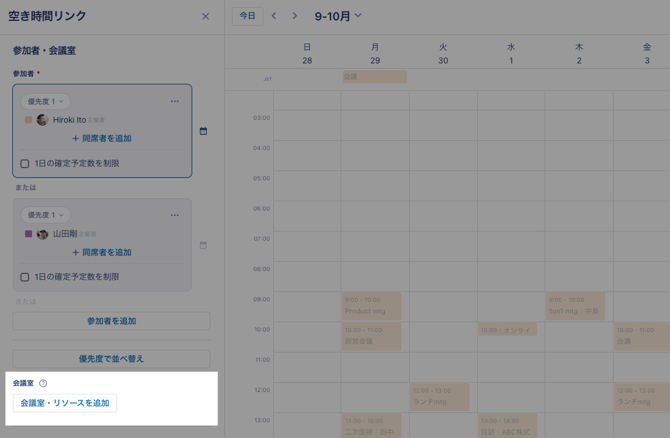
- 設定が完了しました。参加メンバーと会議室の予定を抽出して、空き時間リンクが作成できます。
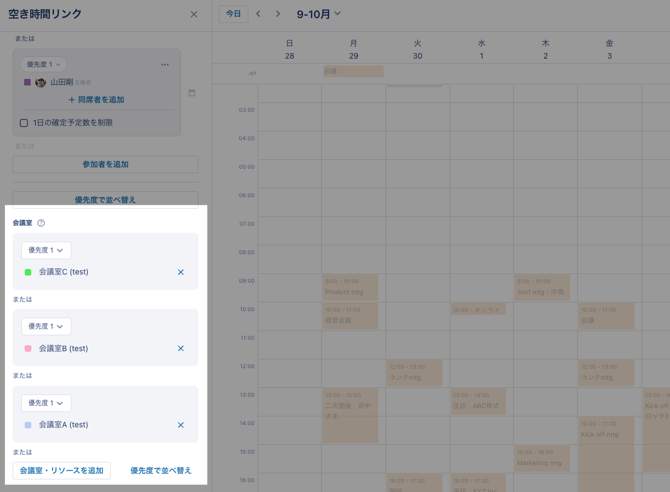
複数の会議室のいずれかで日程確定させたい場合(or条件)
会議室を複数選択し、必要に応じて優先順位を設定します。(最大20個まで設定可能)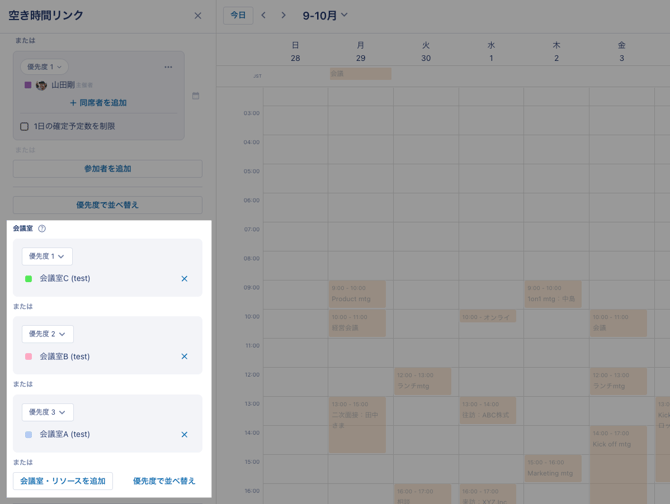
Or条件について:複数ある会議室から空いている方のいずれかを予約したい場合に活用できます。
会議室を条件に入れる場合は、参加者の予定が空いていても会議室が空いていない場合は空き時間として表示されませんのでご注意ください⚠️
会議室またはリソースを空き時間リンクに設定する のよくある質問
- 会議室を2つ同時に予約できますか?
会議室は最大20個まで追加いただけますが、空いている会議室(およびリソース)のいずれか1つが選定されるため、同時に複数の会議室(およびリソース)を予約する事はできません。
ただし、会議室を「メンバー」としてチームに招待し、「参加者」として追加いただく事で、AND条件とOR条件を組み合わせて複数の会議室を同時予約することが可能です。
メンバーとして追加する際は、会議室(およびリソース)1つあたり1シート分の料金が発生いたしますのでご留意ください