![help_logo.png]](https://help.spirinc.com/hs-fs/hubfs/help_logo.png?height=34&name=help_logo.png)
機能説明
調整相手が日程確定ページを開いたときに表示される候補日時のデザインのデフォルト設定を、
カレンダー表示かリスト表示のどちらかから選択いただけます。
この設定は、日程確定ページをサイトに埋め込んだ場合もそのまま引き継がれます。
なお、調整相手はカレンダー/リスト表示を自由に切り替えることが可能です。切り替え方法は以下をご確認ください。
🔗日程の候補をカレンダー/リスト表示で見たい
候補日時の初期表示の設定方法
- 設定したいチームの「空き時間リンク」タブを開き、新規作成もしくは既に作成したページの「編集」ボタンをクリックします。
- 「候補日時の初期表示」箇所で、ご希望のデフォルト設定を選択します。
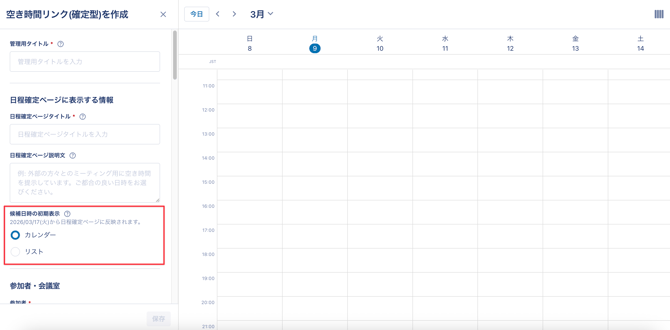
- 「保存」をクリックし、完了です。
カレンダー表示・リスト表示の見え方
調整相手からどのように見えるかは以下の表示サンプルをご参照ください。
<PCからの見え方>
▼ カレンダー 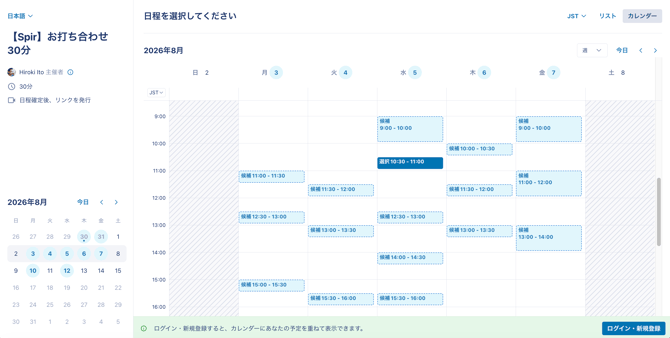
▼リスト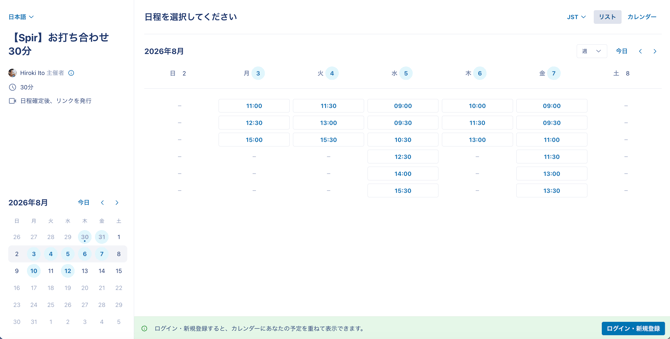
Spirユーザーの場合(自身のカレンダーと候補を重ねて表示可能)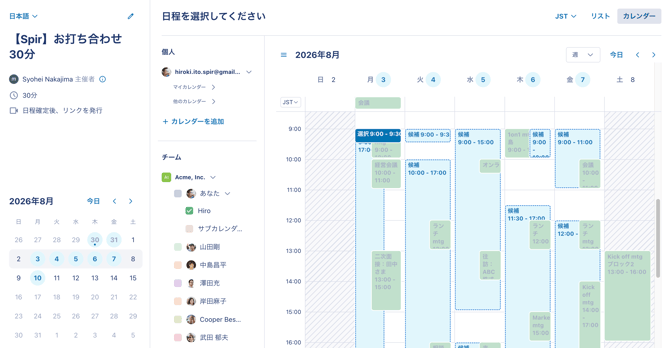
<スマートフォンからの見え方>
▼カレンダー ▼リスト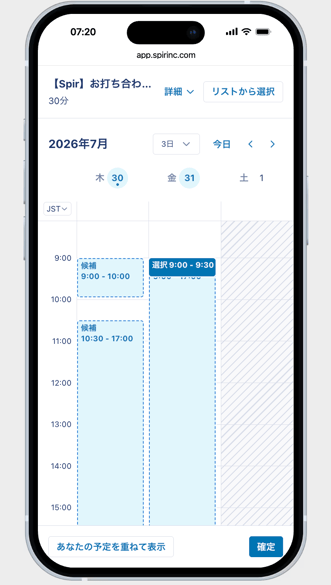
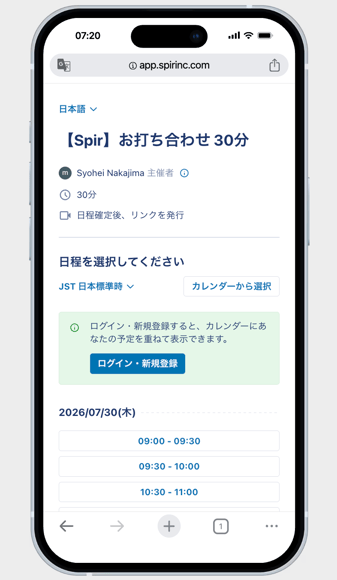
Spirユーザーの場合(自身のカレンダーと候補を重ねて表示可能)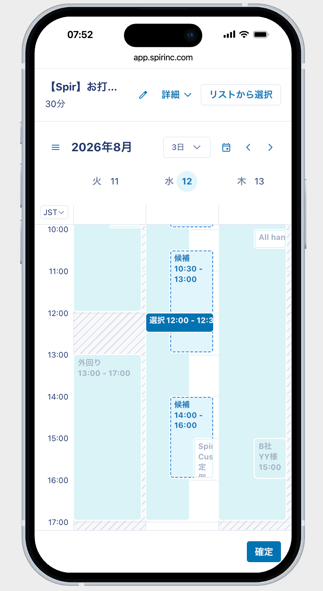
候補日時の初期表示を変更する のよくある質問
-
調整相手は「カレンダー表示」と「リスト表示」を切り替えられますか?
日程確定画面右上にある「カレンダー」「リスト」のボタンをクリックすることで切り替えが可能です。 詳しくはこちらのヘルプページをご確認ください。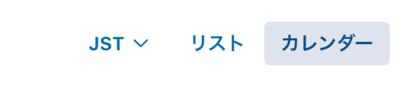
-
「候補日時の初期表示」の初期値は、カレンダー/リストのどちらですか?
デフォルトは「カレンダー表示」に設定されています。
-
埋め込み表示をした場合はどのような見え方になりますか?
埋め込みの幅に合わせて、選択したカレンダー/リストで表示されます。
-
埋め込み表示をした場合、カレンダー/リストそれぞれのサイズは変更になりますか?
いいえ。埋め込みの幅に合わせて表示されるため、サイズが変更になることはございません。
リリースノート:ゲストの日程調整でカレンダー表示が選べるようになりました