![help_logo.png]](https://help.spirinc.com/hs-fs/hubfs/help_logo.png?height=34&name=help_logo.png)
これらの操作はチームの管理者のみが実施可能です。
まずはSpirサービス内、画面右上に表示されるチームアイコンを選択してください。
メンバー招待方法
<「+招待」ボタンからメンバーを招待する>
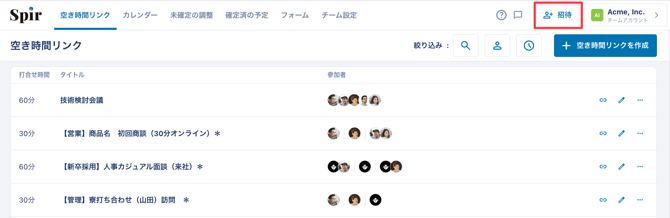
2. 招待したいメールアドレスを入力し、「招待メールを送信」をクリックします
・スプレッドシートなどのリストからメールアドレスをコピーし、
そのまま貼り付けることが可能です。
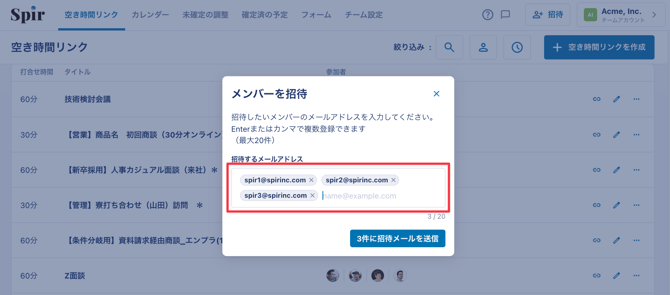
メールアドレスを入力せずに、同じ組織のメンバーを招待することが可能です。
表示される方:ログイン中のアカウントと同じドメインのメールアドレスで、Googleカレンダーの「他のカレンダー」に追加している方
表示されない方:Outlookカレンダーをご利用の方、社外のドメインの方、会議室や祝日などのカレンダー、すでにチームのメンバーの方

すでにチームに参加済みのメールアドレスが含まれている場合、赤文字でエラー表示されますので、「×」をクリックし削除してから送信してください。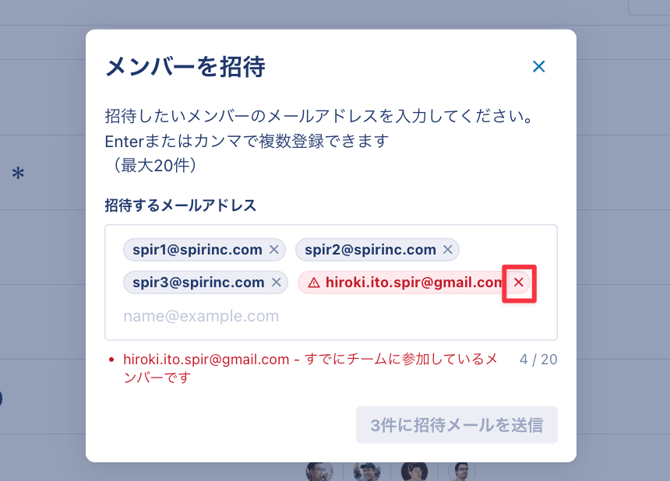
3. 招待するメールアドレス宛に、noreply@spirinc.comより招待メールが配信されます
<空き時間リンクの編集画面から直接メンバーを招待する>
- 空き時間リンクを新規作成するか、空き時間リンクの編集画面を開きます
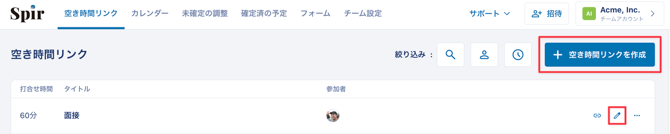
- 「参加者」の設定箇所で、「参加者を追加」から「+メンバーを招待」をクリックします
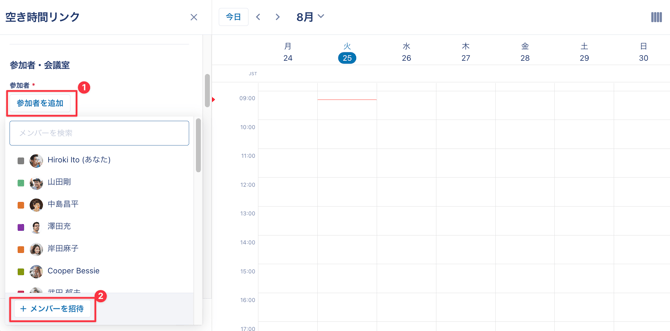
- 招待したいメールアドレスを入力し、「招待メールを送信」をクリックします
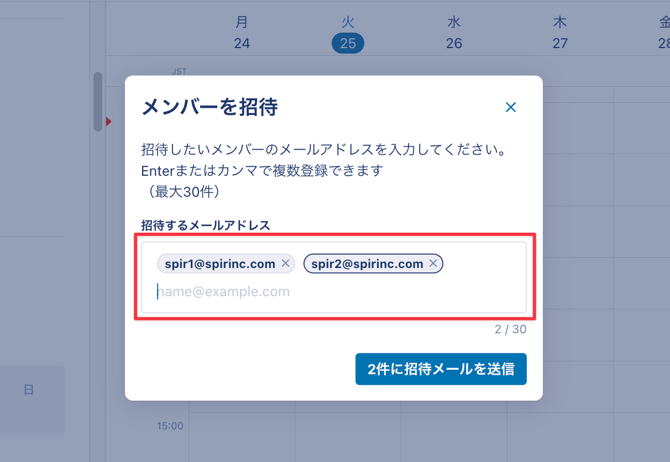
- 招待するメールアドレス宛に、noreply@spirinc.comより招待メールが配信されます
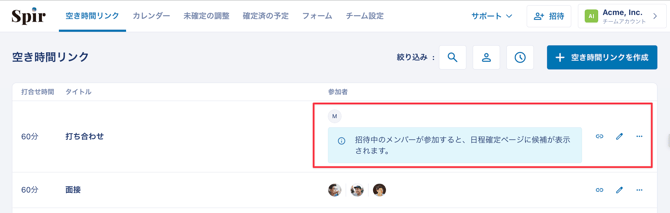
招待中のメンバーを空き時間リンクの参加者に設定することが可能です。
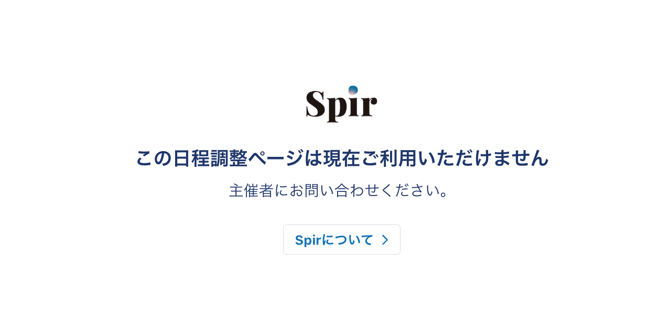
ただし、招待中のメンバーが招待受諾をするまで、該当の空き時間リンクの候補は表示されません。招待中のメンバーが招待受諾し、チームに参加した時点で該当の空き時間リンクが有効になります。
<招待中のメンバーを参加者に設定した場合の空き時間リンク編集画面>
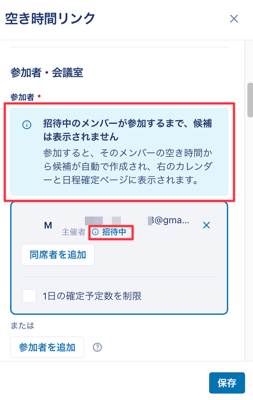
<招待中のメンバーを参加者に設定した場合の空き時間リンク一覧画面>
<招待中のメンバーを参加者に設定した場合の該当の空き時間リンクを開いた画面>
チーム招待メール送信後の流れ
<招待されたメンバーの操作>
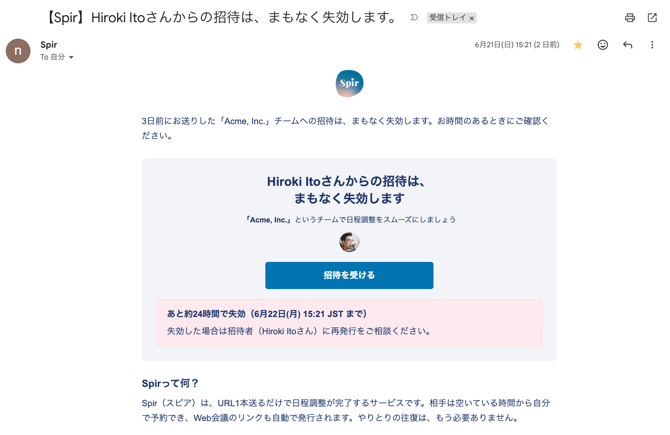
チーム招待メール送信後、招待を受けたメンバーは対象のメールアドレス宛に届いた招待メールの 「招待を受諾する」 ボタンをクリックし、96時間以内にセットアップを行ってください。
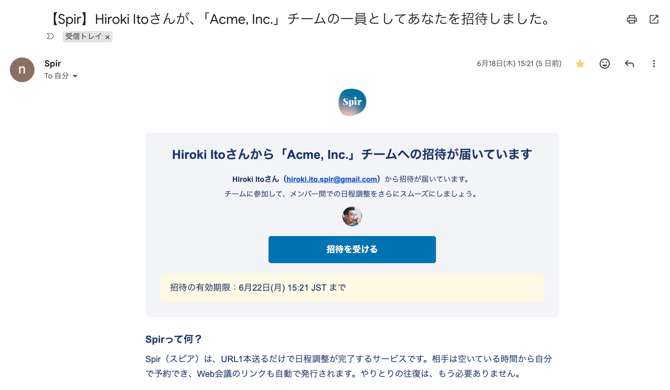
チーム招待後、セットアップが完了していない場合、1日後と3日後に
招待されたメンバー宛に 招待メールのリマインドが送信されます。
▼1日後のリマインドメール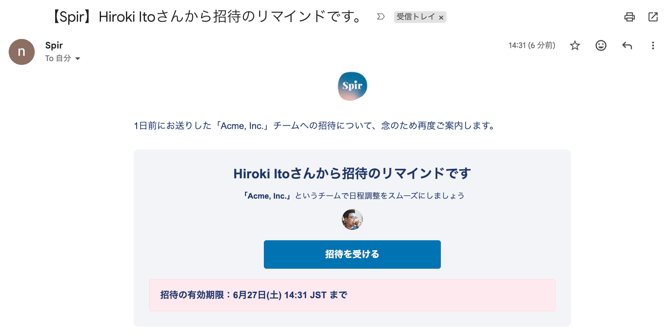
▼3日後のリマインドメール
<招待したメンバーが、96時間以内にセットアップを完了させなかった場合>
96時間の期限以内にセットアップが完了しなかった場合、招待を行った管理者宛に期限切れを通知するメールが送信されます。
通知メールを受け取ったら、「メンバーページを開く」ボタンからSpir管理画面のメンバーページを開き、招待メールの再送を行なってください。再送方法はこちらをご確認ください。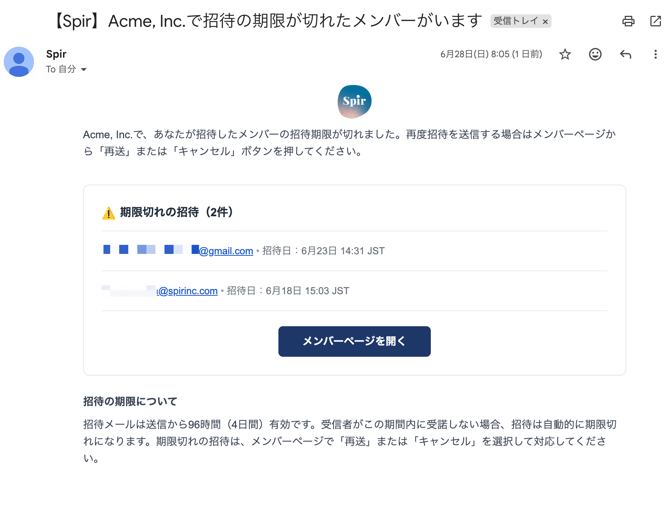
<招待されたメンバーがセットアップを完了させた後の流れ>
チームへの参加が完了すると、Spir管理画面内、
「チーム設定」>「メンバー」内の 「参加済み」箇所に追加されます。
参加が完了したのに「招待中」ステータスになっている場合、正しくメンバー招待・チームへの参加が完了していない可能性がありますので メール内「招待を受諾する」ボタンから再度設定を行なってください。
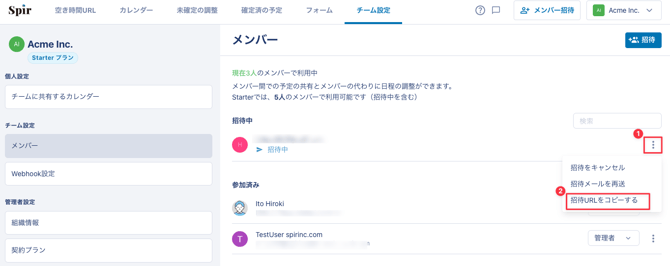
💡招待URLをコピーする方法
一度招待したメンバーの招待URLを取得することも可能です。相手がメールを見ていない場合や、メールが届かないケースで活用いただけます。
チーム設定のメンバーページから招待中のメンバーを選択し、「招待URLをコピーする」をクリックすることができます。