![help_logo.png]](https://help.spirinc.com/hs-fs/hubfs/help_logo.png?height=34&name=help_logo.png)
日程が確定したタイミングに送信される確定通知メールなどのSpirのシステムからのメールを受け取れない場合、以下のような原因が考えられます。
・共通
・主催者の場合
・調整相手の場合
・「通知するメールアドレス」の場合
・共通
・主催者の場合
・調整相手の場合
・「通知するメールアドレス」の場合
共通
- 迷惑メールフォルダに振り分けられている
ご利用のメールボックスの迷惑メールフォルダに@spirinc.comからのメールが振り分けられていないかご確認ください。
主催者の場合
- オプトアウト(配信停止)している
<変更の手順>
1. 2023年7月以前にSpirから受け取ったオンボーディングメールやリリースアナウンスなどのメール本文の最下部から「配信停止」というリンクをクリックする
※ Spirからのメールはメールタイトルで「【Spir】」と検索してください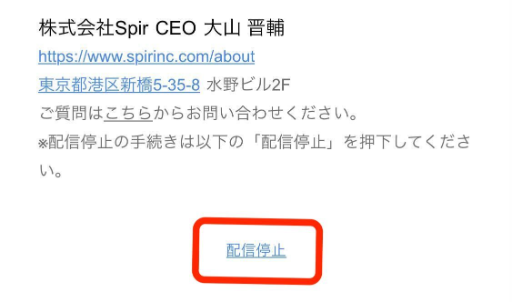
2. オプトアウト設定画面の最下部にある「View Opt Out Preferences」というボタンをクリックする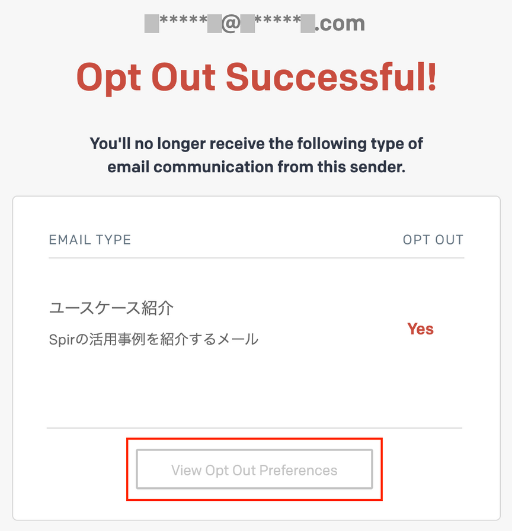
3. Opt-Out Preferencesのページにて、「【重要】Spirのシステム通知」というEMAIL TYPEのオプトアウト設定を「NO」に変更し、画面最下部の「Save Preferences」をクリックする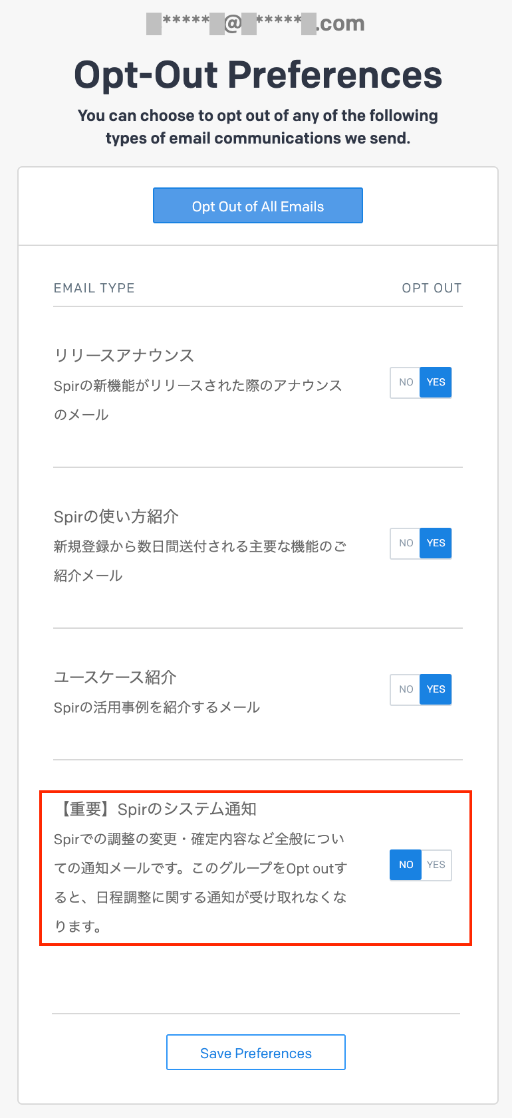
以上の手順で、Spirからのシステム通知のメールが配信されるようになります。
- メインカレンダーのメールアドレス以外のメールボックスを確認している
日程確定時のメールは、メインカレンダーに登録しているメールアドレス宛にのみ送信されます。複数のカレンダーを連携している場合、サブカレンダーではなく、メインカレンダーに設定しているメールアドレスのメールボックスをご確認ください。
メインカレンダーに登録しているメールアドレスの確認方法
Spir管理画面から チーム設定>チームに共有するカレンダーとクリックいただき、「マイカレンダーの共有方法」箇所にて左側に旗マークが表示されているメールアドレスが該当メールアドレスとなります。
Spir管理画面から チーム設定>チームに共有するカレンダーとクリックいただき、「マイカレンダーの共有方法」箇所にて左側に旗マークが表示されているメールアドレスが該当メールアドレスとなります。

調整相手の場合
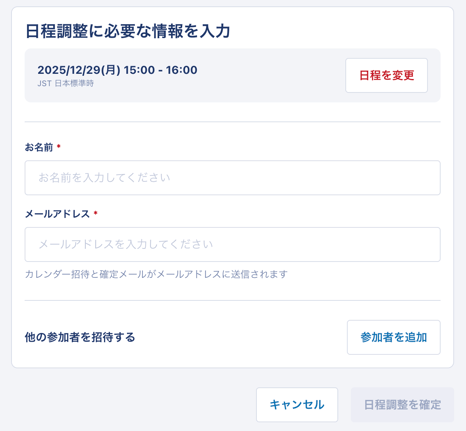
- 入力したメールアドレスに誤りがある
日程調整画面で入力したメールアドレスに誤りがあった可能性がございます。
主催者にご連絡ください。
「通知するメールアドレス」の場合
- 「通知するメールアドレス」に入力した情報が保存されていない
空き時間リンクの「通知するメールアドレス」欄に入力した後、必ず「追加」ボタンをクリックし、以下図のように、対象のメールアドレス欄がグレーになった状態で「保存」を行なってください。
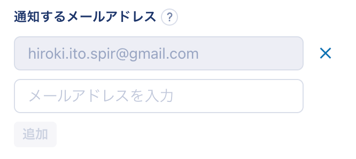
- 入力したメールアドレスに誤りがある
「通知するメールアドレス」に保存されているメールアドレスに誤りがないかご確認ください。