![help_logo.png]](https://help.spirinc.com/hs-fs/hubfs/help_logo.png?height=34&name=help_logo.png)
本機能はFreeプランではご利用いただけない機能です。
ご希望の場合は、有料プランのお申込みをご検討お願いいたします。
機能説明
チーム空き時間リンクの「予定の主催者」設定の「メンバーを指定」を利用することで、候補日時は参加者の空き時間から抽出し、
確定した予定の主催者をこの設定で指定したメンバーにすることができます。予定やWeb会議の録画を、特定のアカウントにまとめて管理したい場合に便利です。
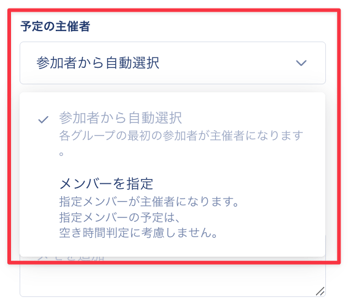
「予定の主催者」は、次の2つから選べます。
- 参加者から自動選択:各グループの最初の参加者が主催者になります。(デフォルト)
- メンバーを指定:選んだチームメンバーが主催者になります。参加者に入れていないメンバーも指定できます。
本機能で指定したメンバーのカレンダーは空き時間判定に考慮しないため、指名されたメンバーのカレンダーが埋まっていても、候補日時には影響しません。
カレンダーに登録する予定のタイトルの設定に、「主催者名」が含まれている場合、
本機能で指名したメンバーの名前が予定のタイトルに入ります。
たとえば、指定したメンバーの名前が「会議録画用」の場合、その名前がタイトルにも反映されます。
必要に応じて、予定のタイトルから「主催者名」を削除するなどしてご対応ください。 登録される予定のタイトルを編集する
確定した予定の登録先と通知
「メンバーを指定」にした空き時間リンクで日程が確定すると、次のように動作します。
- 予定の登録:指定したメンバーのカレンダーにも登録されます
- Web会議のURL:指定したメンバーのアカウントから発行されます
- 予定の参加者:指定したメンバーが主催者となり、「指定したメンバー」と「割り当てられたグループの参加者全員」が予定の参加者になります。
そのため、カレンダーの参加者欄や通知メールの参加者箇所には、指定したメンバーの名前やメールアドレスも表示されます - 通知メール:以下イベントが発生すると、宛先として通知メールが届きます。
通知のタイミング 指定したメンバー(主催者) 予定の参加者(同席者) 追加で通知するメールアドレス 日程確定 宛先で届く 1人ずつ別のメールで届く 主催者宛メールのCc 調整相手によるキャンセル 宛先で届く 主催者宛メールのCc 主催者宛メールのCc メンバーによる代理編集・代理削除 宛先で届く 届かない 届かない 絞り込み型で候補日時が絞り込まれたとき 宛先で届く 届かない 届かない - 調整相手への表示:調整相手に表示される主催者名も、指定したメンバーになります
絞り込み型の空き時間リンクで候補日時が絞り込まれたときの通知も、指定したメンバーだけに届きます。
参考:絞り込み型空き時間リンクを設定する(三社間の日程調整)
活用方法
- 採用面接:採用窓口の共有アカウントを主催者にして、面接官が誰であっても録画を1つのアカウントで管理する
- Web会議ツールの使い分け:普段はGoogleカレンダーをメインに使っているチームでも、Microsoftをメインカレンダーに設定したアカウントを主催者に指定して、日程確定時にMicrosoft TeamsのWeb会議URLを発行する
設定方法
- 設定したいチームの「空き時間リンク」タブを開き、新規作成もしくは既に作成したページの「編集」ボタンをクリックします。
- 「高度な設定」をクリックし、「カレンダーに登録する予定」メニューを開きます。
- 「予定の主催者」 で 「メンバーを指定」 を選択します。
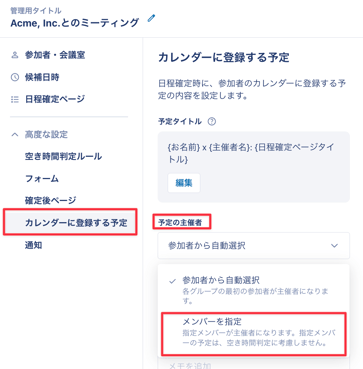
- 下に表示されるプルダウンから、主催者にするメンバーを選択します。
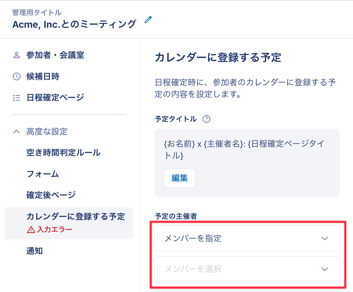
- 画面右上の 「保存」 をクリックします。
※ 共有アカウントを主催者にする場合は、あらかじめ共有アカウントをチームメンバーとして招待し、カレンダーとWeb会議ツールを連携してください。
※ 主催者に指定したメンバーのカレンダー連携が切れていると、その空き時間リンクでは日程を確定できません。再連携を行なってください。
空き時間リンクで予定の主催者を参加者以外から指定する のよくある質問
-
参加者に入っていないメンバーを主催者にできますか?
はい。ただし、参加者に入っていないメンバーを指定した場合、そのメンバーの予定は空き時間の判定には使われません。
候補日時は、参加者の空き時間から抽出されます。
-
主催者に指定したメンバーのカレンダーで、予定が重なることはありますか?
あります。指定したメンバーのカレンダーには、同じ時間帯に複数の予定が登録されることがあります。
共有アカウントに複数の面接や商談を集約する場合は、あらかじめご承知おきください。
-
Web会議の録画はどのアカウントに保存されますか?
Web会議のURLは、主催者に指定したメンバーのアカウントから発行されます。Google Meetなどの録画は、主催者のアカウントに保存されます。
-
主催者に指定したメンバーがチームから削除された場合はどうなりますか?
日程の確定は「参加者から自動選択」と同じ動作で続きます。空き時間リンクの編集画面に警告が表示されますので、設定をご確認のうえ保存してください。
-
「予定に招待するメールアドレスを設定する」機能との違いは何ですか?
どちらも確定した予定を特定のカレンダーに登録できますが、予定の中での役割が異なります。- 予定の主催者の指定(本機能):指定したチームメンバーが予定の主催者になります。Web会議のURLも主催者のアカウントから発行されるため、録画は主催者のアカウントに保存されます。日程確定通知メールやキャンセルの通知メールも指定メンバーに届きます。
- 予定に招待するメールアドレス:登録したメールアドレスが予定の参加者として追加され、そのカレンダーに仮予定として登録されます。主催者やWeb会議の発行元は変わりません。メーリングリストなども登録できますが、Spirの確定通知メールを受け取るには、別途「通知するメールアドレス」の登録が必要です。
予定と録画を共有アカウントで管理したい場合は「予定の主催者の指定」、確定した予定を関係者のカレンダーで共有したい場合は「予定に招待するメールアドレス」をご利用ください。