![help_logo.png]](https://help.spirinc.com/hs-fs/hubfs/help_logo.png?height=34&name=help_logo.png)
2025年9月25日のプラン改定後、本機能はFreeプランではご利用いただけなくなります。プラン改定についてはこちらをご覧ください。
設定方法
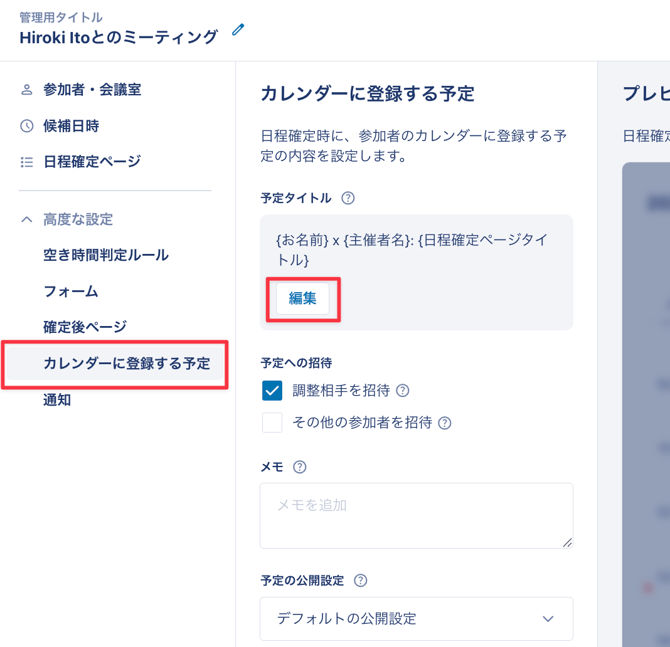
空き時間リンクの編集画面から「高度な設定」をクリックし、「カレンダーに登録する予定」メニュー内の「予定タイトル」の編集ボタンをクリックすると編集画面が開きます。
項目の選択
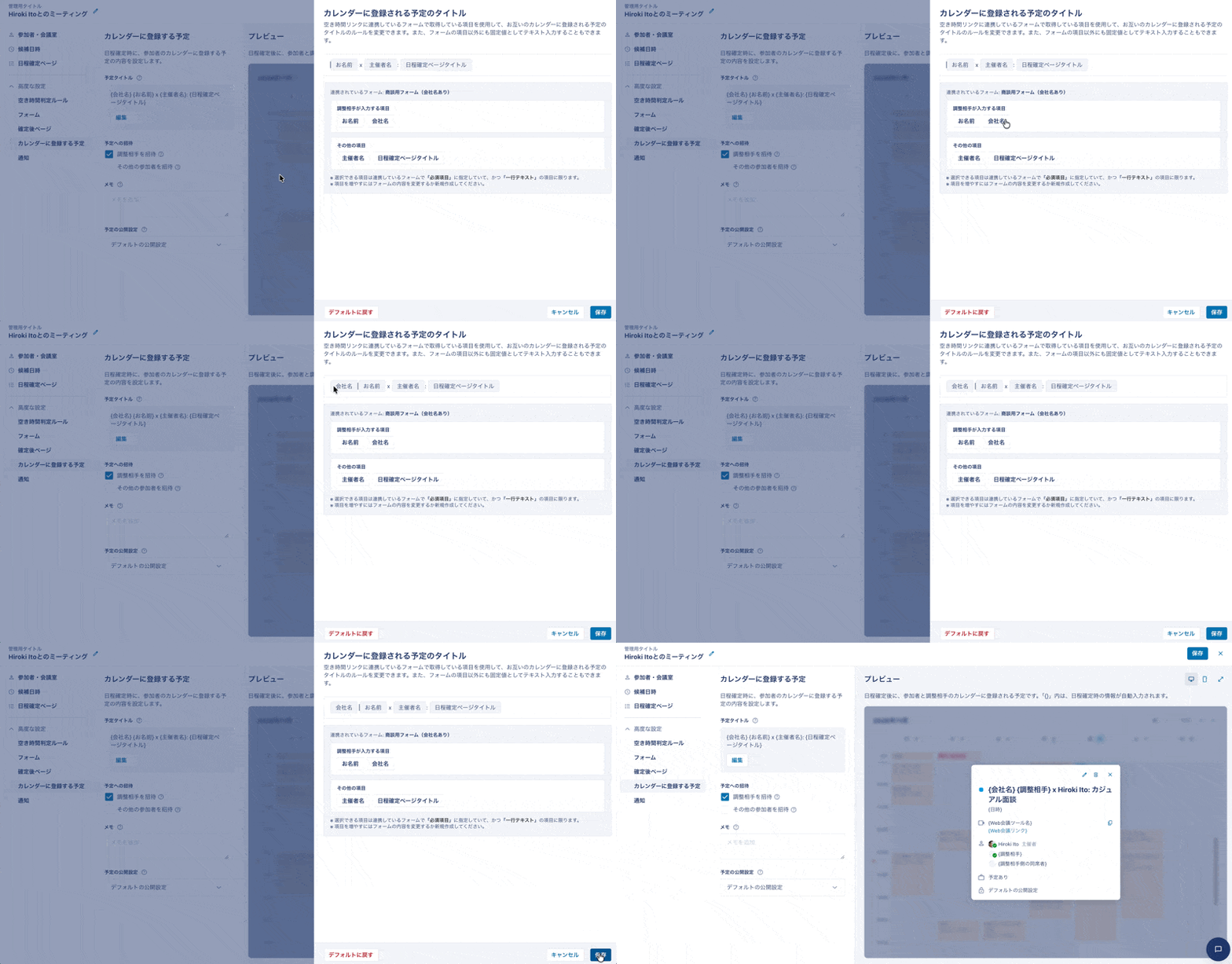
「調整相手が入力する項目」で連携しているフォームの質問項目を選択することができます。
例えば、日程調整時に相手に入力していただく質問項目で「会社名」という質問項目がある場合、その回答内容を予定のタイトルに反映することができます。「その他の項目」では主催者名と、空き時間URLの設定で入力した「相手に見えるタイトル」の項目を選択することができます。
※ 選択できる項目は連携しているフォームで『必須項目』に指定していて、かつ『一行テキスト』の項目に限ります。
テキストの挿入
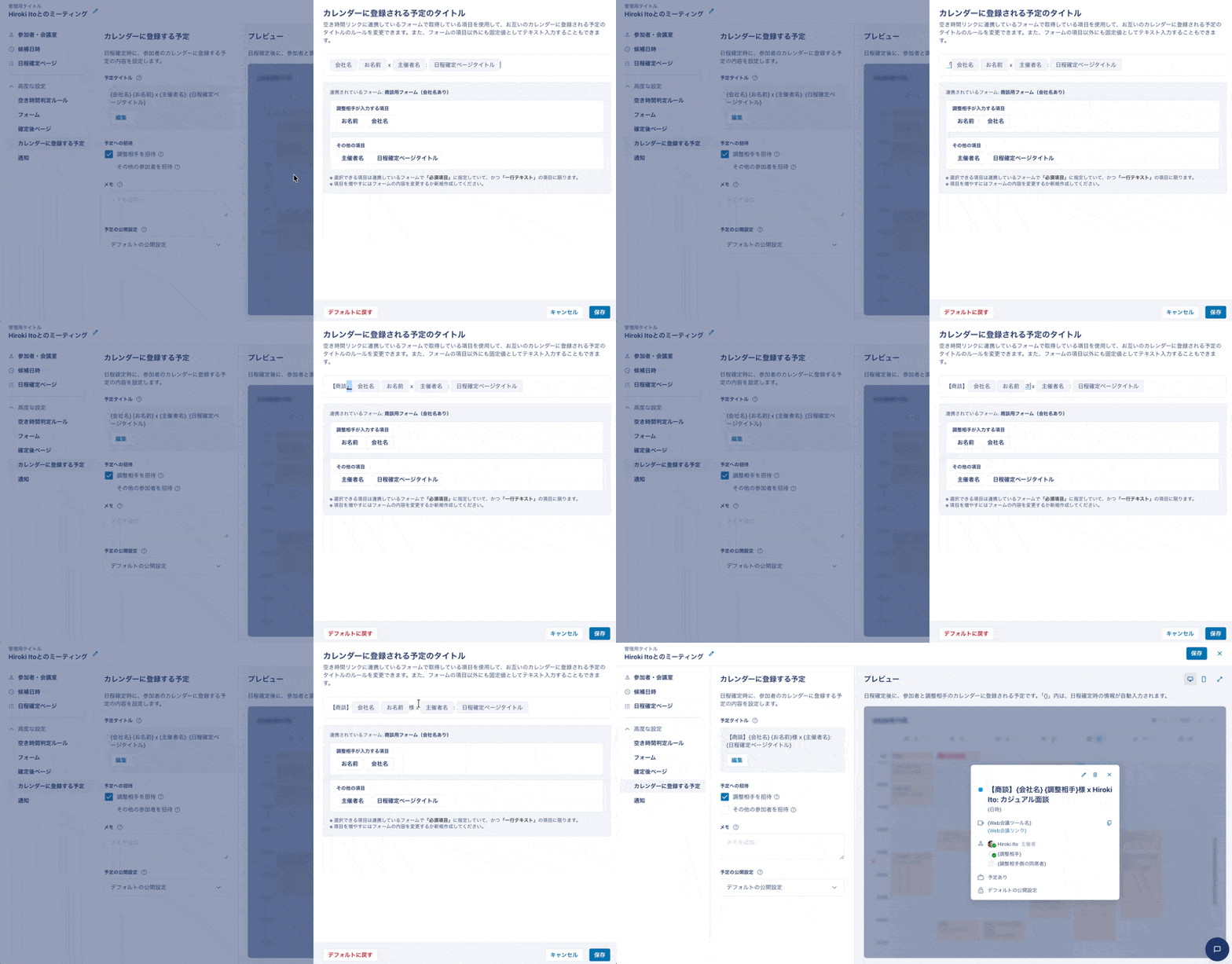
フォームの項目以外にも固定値としてテキスト入力することもできます。予定のタイトルの文頭に「【商談】」や、調整相手のお名前の後に「様」などを入れたいケースで便利に利用していただけます。
連携しているフォームが削除された場合
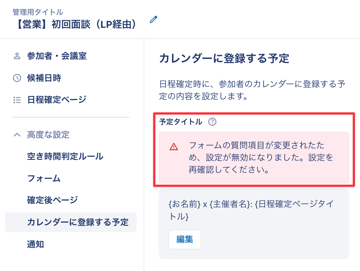
連携しているフォームが以下のケースに該当する場合には、カレンダーに登録される予定のタイトルには、デフォルトの設定が予定のタイトルに反映されます。
- 予定のタイトルに使っている質問が、連携しているフォームから削除された
- 予定のタイトルに使っている質問の「必須」が解除された(必須から任意に変更された)
- 予定のタイトルに使っている質問を含んだ日程確定フォームが削除された
これらの操作を行う前に、影響を受ける空き時間リンクが確認画面に表示されます。詳しくは「日程確定フォームを使って任意の質問を追加する」の「質問やフォームを削除・変更するときの注意」をご覧ください。
影響を出さずに削除・編集するには
- 質問の文言を変えたい場合: 質問を削除せずに編集すれば、予定のタイトルの設定はそのまま残ります。
- フォームを削除したい場合: 先に、連携している空き時間リンクで、予定のタイトルからそのフォームの質問を外して保存します。続けてフォームの選択を解除して保存します。連携している空き時間リンクがなくなれば、影響なく削除できます。