![help_logo.png]](https://help.spirinc.com/hs-fs/hubfs/help_logo.png?height=34&name=help_logo.png)
本機能はFreeプランではご利用いただけない機能です。
ご希望の場合は、有料プランのお申込みをご検討お願いいたします。
機能説明
条件分岐フォーム機能とは、事前に設定した「フォームの質問項目に対する調整相手の回答内容」に応じて、表示する空き時間リンクやメッセージを自動で出し分けることができる機能です。
本機能を利用することで、問い合わせフォームの回答内容に基づいた最適な担当者・打ち合わせ時間の日程調整を自動化することができ、 調整相手に手間のないスムーズな予約体験を提供することが可能です。
・条件分岐フォームの設定方法
・条件分岐フォームの共有方法
・条件分岐フォームの回答確認方法
・条件分岐フォームの活用方法
・条件分岐フォームを設定する のよくある質問
条件分岐フォームの設定方法
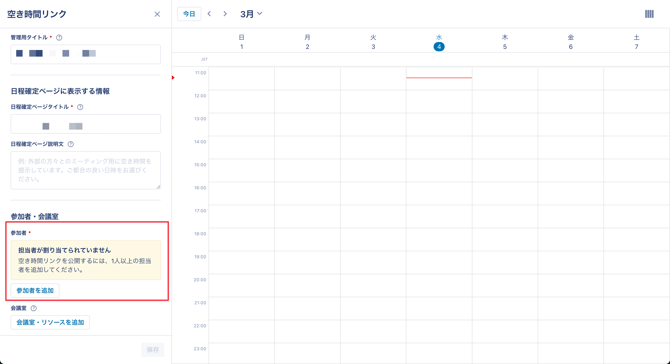
1. 分岐先で表示する空き時間リンクをあらかじめ作成しておきます。
・空き時間リンクの作成方法はこちら
手順6の<アクションの設定>にて、空き時間リンクを表示する場合、「管理用タイトル」を選択するため、 作成する空き時間リンクの「管理用タイトル」に条件を記載することをお勧めします。
例:
エリアによって空き時間リンクを出し分ける場合の空き時間リンク「管理用タイトル」
【関東エリア】新規商談
2. 上部メニューより 「フォーム」をクリックします。
3. 「+フォームの作成」をクリックし、「条件分岐フォーム」をクリックします。

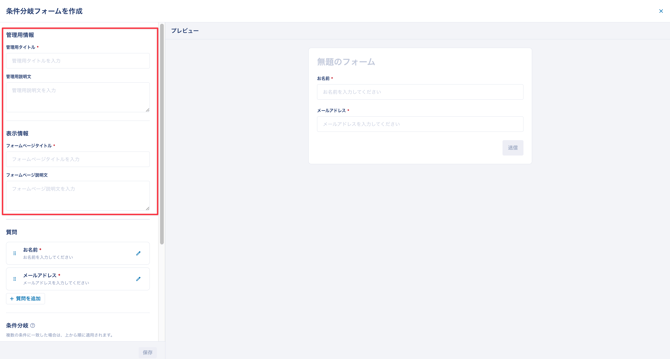
4. フォーム作成画面で、フォームの管理用情報・表示情報を設定します。
- 管理用タイトル:条件分岐フォーム一覧に表示される、管理用タイトル(調整相手には見えません)
- 管理用説明文:条件分岐フォーム一覧に表示される、管理用説明文(調整相手には見えません)
- フォームページタイトル:調整相手に表示される、フォームのタイトル
- フォームページ説明文:調整相手に表示される、フォームページの説明文
5. 「+質問を追加」をクリックし、分岐条件として設定したい質問を追加します。
※「お名前」「メールアドレス」は必須項目です。
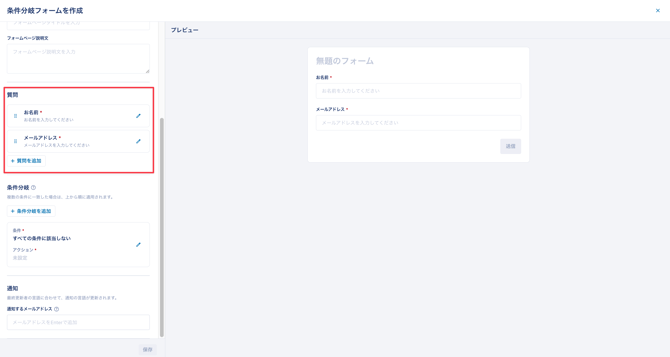
6. 「+条件分岐を追加」をクリックし、条件分岐を設定します。
<条件の設定>
条件の判定ロジックについては以下をご確認ください。
▼質問の形式が「一行テキスト」・「複数行テキスト」の場合
・利用可能な条件タイプ:
-
-
次に一致する:完全一致
-
次に一致しない:完全一致ではない(つまり「次に一致する」の判定の裏返し)
-
次を含む:部分一致
-
次を含まない:部分一致ではない(つまり「次を含む」の判定の裏返し)
-
・値の設定方法:
-
- テキスト入力 ※ 大文字・小文字を区別します
▼質問の形式が「チェックボックス」の場合
・利用可能な条件タイプ:
-
- 次を含む:選択肢と一致
- 次を含まない:選択肢が選ばれていない
- 次のいずれかを含む:複数選択肢のいずれかと一致
・値の設定方法:
-
- 該当の質問項目内の選択肢から選択
▼質問の形式が「セレクトボックス」の場合
・利用可能な条件タイプ:
-
- 次に一致する:選択肢と一致
- 次に一致しない:選択肢と一致しない
- 次のいずれかに一致する:複数選択肢のいずれかと一致
<条件の追加> - ・「+条件を追加」をクリックすると、「かつ」(And)、「または」(Or)のいずれかの条件を追加することが可能です。
- ・「+条件グループを追加」をクリックすると、条件をグループ単位で構造化した条件グループを作成できます。
条件グループを利用することで、「かつ」(And)、「または」(Or)を組み合わせ、より複雑な絞り込み条件を設定することが可能です。
条件グループを活用した例:
「問い合わせ内容:商談申し込み」
または
「問い合わせ内容:資料請求」かつ 「従業員数100人以上」
の条件の場合、商談用の空き時間リンクを表示する
上記のように、「かつ」「または」の条件の組み合わせをすることで、明示的に商談を希望していない回答者にも、属性に応じて商談の空き時間リンクを表示し、商談機会を広げることができます。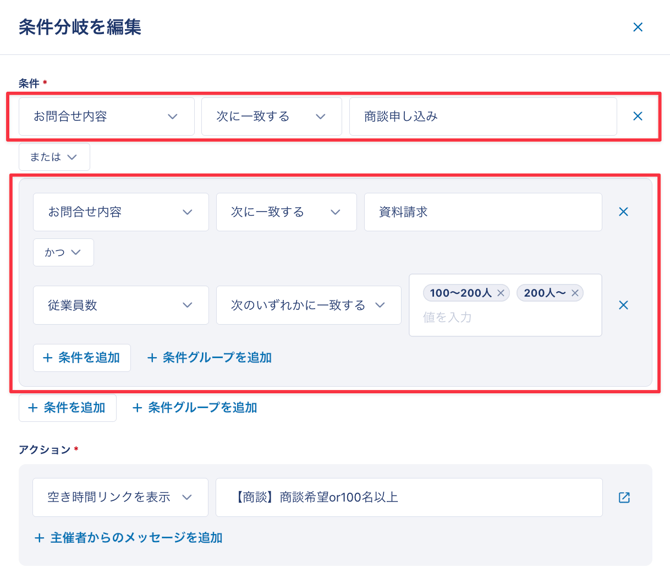
<アクションの設定>
空き時間リンクを表示する または メッセージを表示する を選択します。
▼空き時間リンクを表示する場合
回答内容に応じて、あらかじめ作成しておいた空き時間リンクに遷移します。
「+主催者からのメッセージを追加」すると、空き時間リンクへ遷移するポップアップ画面に表示させるメッセージを設定できます。
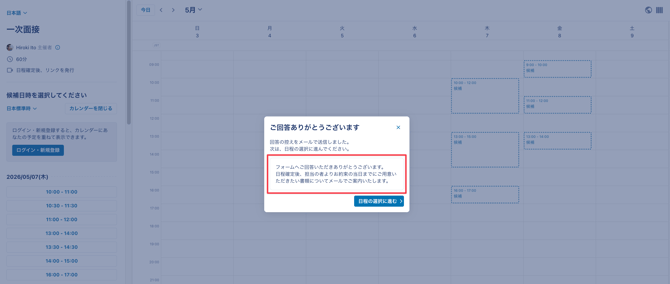
空き時間リンクの選択画面に該当の空き時間リンクが表示されない場合、読み込みに時間がかかっている可能性がございます。
一度作成中の条件分岐フォーム設定を保存し、スーパーリロード(Windowsは「Ctrl + F5」または「Ctrl + Shift + R」、Macは「Cmd + Shift + R」)を行うと最新の空き時間リンクが表示されるようになりますので、再度選択画面をご確認ください。
▼メッセージを表示する場合
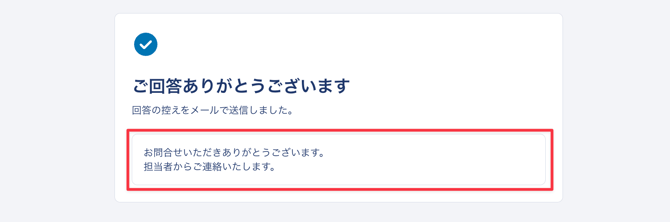
空き時間リンクには遷移せず、設定したメッセージのみを表示します。
7. フォームの回答内容と条件分岐結果を受信する
「通知するメールアドレス」および「通知するSlackチャンネル」を設定します。
空き時間リンクから日程確定した場合、日程確定通知メールは主催者宛に送信されますが、 フォームの回答・条件分岐結果は、ここで設定したメールアドレス・Slackチャンネルに送信されます。フォームの回答・条件分岐結果をメールで通知させたい場合は必ず設定ください。
8. 「保存」をクリックして完了です。
条件分岐フォームの複製方法
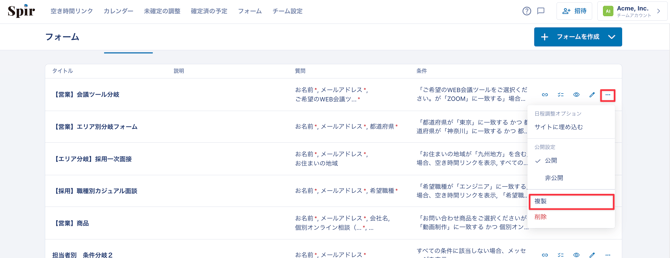
作成済みの条件分岐フォームを複製することが可能です。
対象の条件分岐フォームの右側「•••」から、「複製」をクリックしてください。
条件分岐フォームの共有方法
▼条件分岐フォームをメールなどで送る場合
- 上部メニューより「フォーム」をクリックします。
- 「条件分岐フォーム」をクリックし、リストから利用したい条件分岐フォームの🔗マークを押下すると、条件分岐フォームのリンクをコピーできます。

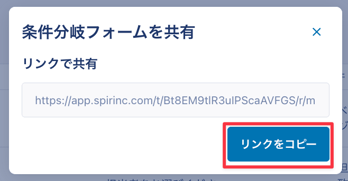
- もしくは、条件分岐フォームを新規作成し、「保存」した際に表示されるポップアップの「リンクをコピー」をクリックして、メールやMessengerなどにペーストして調整相手に送付してください。
▼条件分岐フォームをホームページに埋め込む場合
- 上部メニューより「フォーム」をクリックします。
- 「条件分岐フォーム」をクリックし、リストから埋め込みたい条件分岐フォームの「•••」から、「サイトに埋め込む」をクリックします。
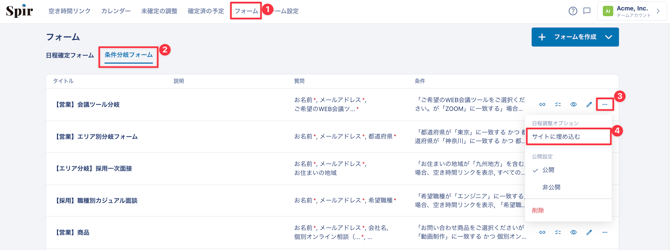
- 「サイトに埋め込む」に埋め込み用コードが表示されます。「コードをコピー」をクリックし、クリップボードにコピーします。
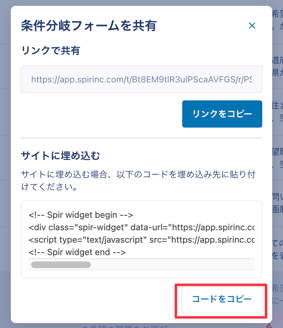
- 条件分岐フォームを埋め込みたいホームページに、コピーした埋め込み用コードを貼り付けます。
埋め込み用コードはHTMLとして貼り付けてください。
▼条件分岐フォームのQRコードを発行する場合
- 上部メニューより「フォーム」をクリックします。
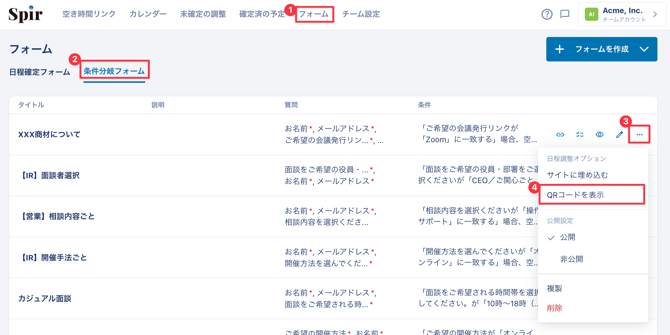
- 「条件分岐フォーム」をクリックし、リストから利用したい条件分岐フォームの「•••」>「QRコードを表示」を選択します。
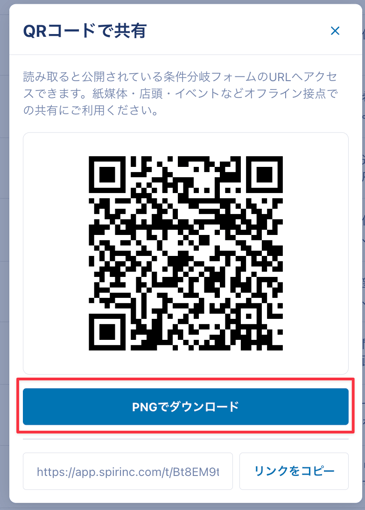
- ポップアップ画面が表示されます。「PNGでダウンロード」をクリックし、QRコードの画像データをダウンロードします。
条件分岐フォームの回答確認方法
条件分岐フォームの回答は以下の方法で確認ができます。
- Spir管理画面の「フォーム」>「条件分岐フォーム」タブ内の該当フォーム右側メニュー内、「回答を表示」箇所

回答一覧は日時順で記載され、回答結果は削除・ダウンロードはできません。 回答結果をリスト化したい場合は、Webhook連携を行うことでフォームの回答内容をスプレッドシートへ連携することが可能です。
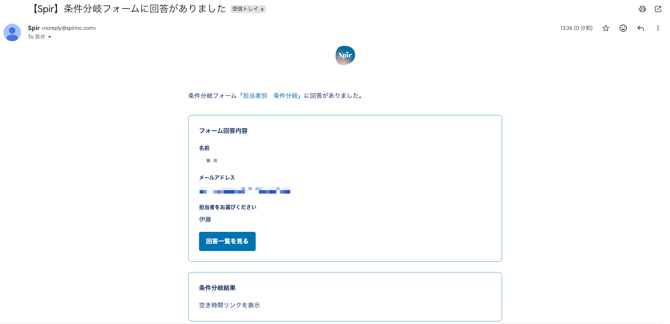
- 「通知するメールアドレス」宛に送信される回答結果メール
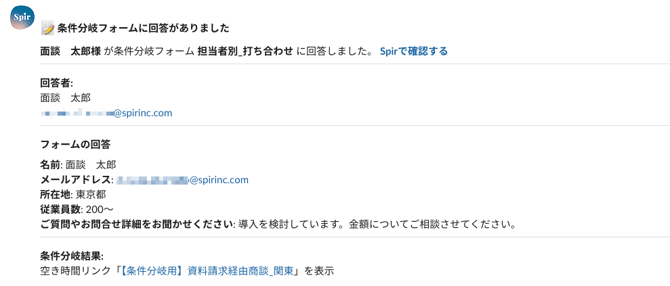
- 「通知するSlackチャンネル」に送信されるSlack通知
- Webhook連携 (別途設定が必要です)
イベントタイプ:条件分岐フォーム回答 (form.answered) のWebhookにて、フォーム回答内容を外部のサービスに連携することが可能です。
詳細についてはWebhookサービス連携をご確認ください。
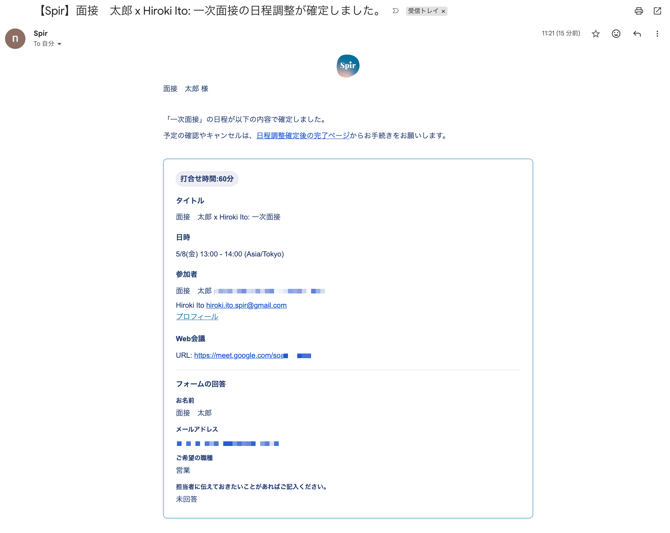
なお、フォーム回答者(調整相手)にも、主催者からのメッセージとフォームの回答内容が記載されたメールが送信されます。
▼条件分岐フォーム回答内容の通知メール
条件分岐フォームの活用方法
営業シーンでの活用方法
- 都道府県・従業員数で最適な空き時間リンクを出し分ける
- 東京・従業員数500人以上 → 東京(関東エリア)の大手企業担当チームの空き時間リンクを表示
- 大阪・従業員数50人以下 → 大阪(関西エリア)の中小企業担当チームの空き時間リンクを表示
採用シーンでの活用方法
- 希望の面接方法(オンライン/対面)で最適な空き時間リンクを出し分ける
- オンライン希望 → Web面接担当者の空き時間リンクを表示
- 対面希望 → 来社面接対応担当者の空き時間リンクを表示
条件分岐フォームを設定する のよくある質問
- 条件分岐フォームの回答と、日程調整結果はどこで確認できますか?
条件分岐フォームの回答は以下の方法で確認ができます。
・Spir管理画面の「フォーム」をクリックし、「条件分岐フォーム」タブ内の該当フォーム右側メニュー内、「回答を表示」箇所・「通知するメールアドレス」宛に送信される回答結果メール
・「通知するSlackチャンネル」宛に送信される回答結果通知
・Webhook(イベントタイプ:条件分岐フォーム回答 (form.answered))連携(別途設定が必要です)
- 条件分岐後、調整相手が日程調整を行わなかった場合どうなりますか?
フォームの回答内容と条件分岐結果が 回答一覧画面、また通知するメールアドレス宛に送信されます。
回答一覧にて、日程調整済みかどうか確認ができるので、必要に応じて 条件分岐フォーム回答内容の通知メール内にある「日程の選択に進む」ボタンより日程調整へ進むよう調整相手へお伝えください。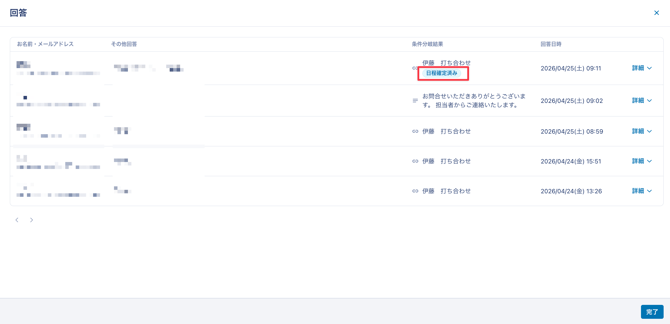
▼フォーム回答者(調整相手)に送信されるフォーム回答内容メール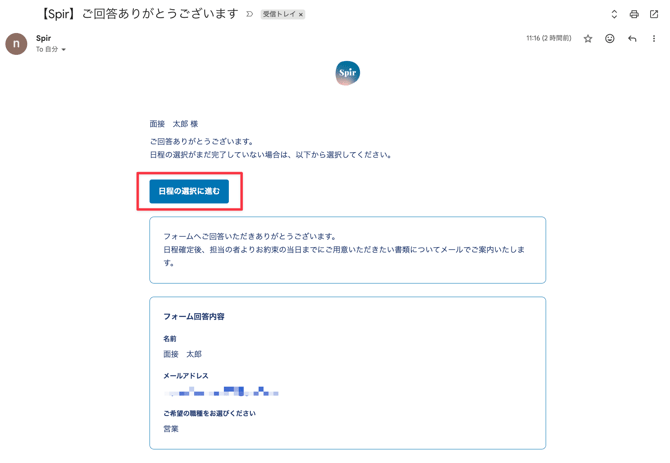
- 条件分岐フォームと、通常のフォームに同じ設問があった場合、調整相手は同じ回答を2度入力しなくてはなりませんか?
いいえ。条件分岐フォームと、日程選択後に表示されるフォームに全く同じ設問(「質問のタイトル」が完全一致)が設定されていた場合、 条件分岐フォームに入力した内容が通常のフォームへ自動で引き継がれます。
- 条件分岐フォームの「通知するメールアドレス」は複数設定できますか。
はい。複数のメールアドレスを設定することが可能です。メールアドレスを入力し、
Enterを押して追加してください。
- 「アクションの空き時間リンクが利用できないため、無効になりました」というアラートが表示されています。どのようにしたら良いでしょうか。
設定した空き時間リンクを削除したり非公開にした場合や、
設定した空き時間リンクの参加者が割り当てられていない場合、対象の条件分岐フォームは無効となり、アクセスできなくなります。
無効となった条件分岐フォームURLを開いた場合の画面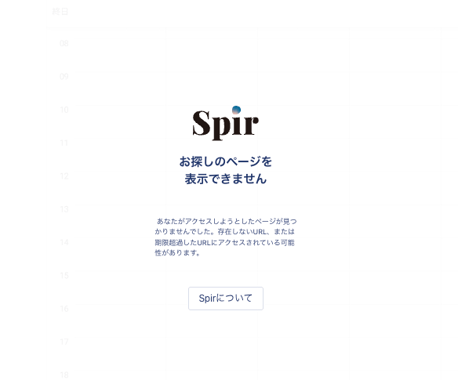
▼空き時間リンクを削除・非公開にした場合の修正方法
条件分岐フォームの編集画面より、別の空き時間リンクを割り当てて保存することで再び有効になります。
▼空き時間リンクに参加者が割り当てられていない場合の修正方法
画面上部「空き時間リンク」タブをクリックし、空き時間リンク一覧から、該当の空き時間リンクの編集画面を開きます。
「参加者」の設定で、別の担当を割り当てて「保存」することで、対象の空き時間リンク・及び条件分岐フォームが再び有効になります。