![help_logo.png]](https://help.spirinc.com/hs-fs/hubfs/help_logo.png?height=34&name=help_logo.png)
空き時間リンクとは
空き時間リンクとは、参加メンバーのカレンダーから空き時間のうち事前に設定した条件に合う 候補を自動的に抽出し、表示する日程調整リンクです。
空き時間リンクを利用すると、相手が都合の良い日時を選択するだけで日程調整が完了します。
候補提示や日程のすり合わせなど、何往復ものメッセージのやり取りは不要で、スムーズに予定を確定させることが可能です。
一度作成した空き時間リンクは、何度でも繰り返しご利用いただけます。
同じ条件(打ち合わせ時間・参加者など)であれば、設定した開始日と期間に基づいた候補日時が常に表示されます。 常に最新のカレンダー情報と連携しており、日程確定すると自動的にカレンダーに予定が登録されます。予定が入るとその時間帯は候補から即時消えるため、ダブルブッキングが発生することもございません。
そのため、複数の方と同時進行で日程調整が可能です。
空き時間リンクを利用した日程調整の流れ
- 条件を設定し作成した空き時間リンクを調整相手に共有
- 相手が都合の良い日時を選択し予約を確定
- 予定が自動的にカレンダーに登録
詳しくは空き時間リンクの作成方法・共有方法・確定方法をご確認ください。
空き時間リンクをご利用いただくことで、以下の作業が自動化され、日程調整にかかる工数を減らすことが可能です。
- ご自身や同席者のカレンダーを確認して候補を抽出
- ダブルブッキングの防止のための予定の仮押さえ・確定後の仮押さえ解除
- 確定した予定のカレンダーへの登録
- 予約の確定通知・リマインド通知の送信
- Web会議URLの発行・送信
空き時間リンクの作成方法
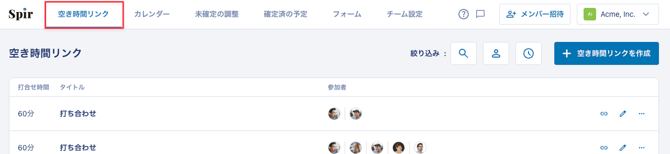
- 上部メニューより「空き時間リンク」をクリックします。
- 「空き時間リンクを作成」ボタンをクリックします。
※ プリセットされている空き時間リンクを「編集」ボタン(鉛筆アイコン)から条件変更することもできます。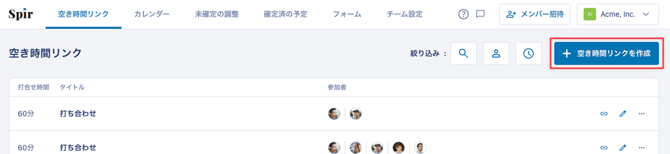
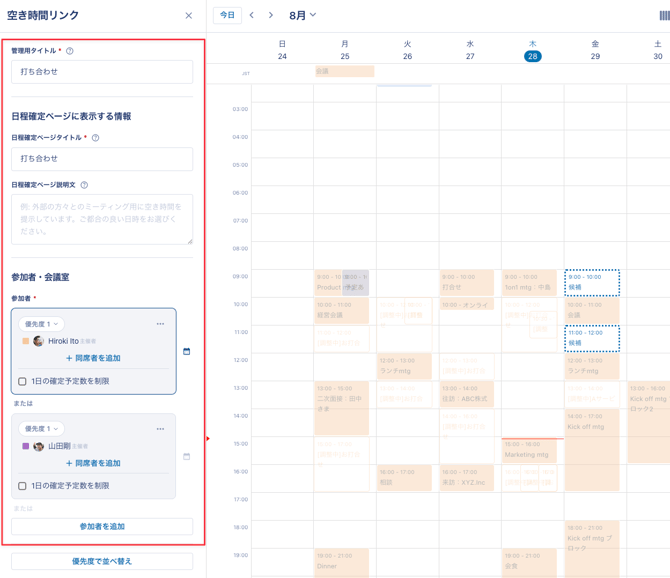
- 管理用タイトル、相手に見えるタイトル、相手に見える説明文、などの基本情報や参加者を設定します。
- (任意の設定)「候補」の項目で候補として抽出する日時の条件設定を行います。
※デフォルトの設定のままでもリンクの作成は可能です。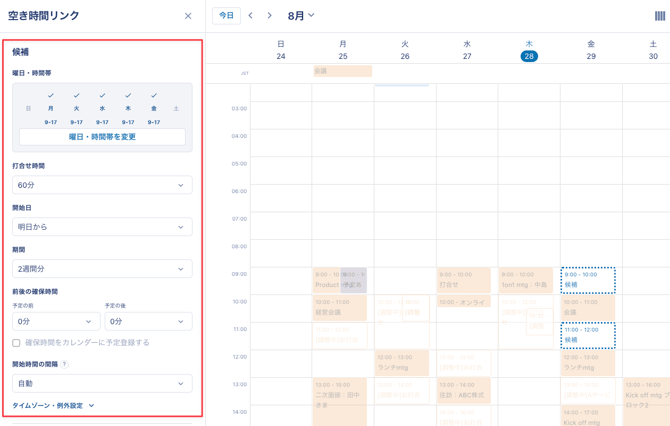
曜日・時間帯
曜日ごとに候補を抽出したい時間帯を設定ください。
(デフォルトは平日9時から17時が候補として抽出されるよう設定されています。)
💡月・水・金の午後のみ、 毎日9時-10時と12時-13時は除外 等打合せ時間
予約枠の時間を設定ください。
関連:打合せ時間は60分以外の設定もできますか?開始日
表示する候補の開始日を設定ください。
💡「明日から」に設定すると、リンクを開いた日の翌日以降の空き時間候補のみが表示されます。
関連:空き時間リンクからの当日予約を、3時間前に締め切ることはできますか?期間
開始日からの候補の抽出期間を設定ください。
💡「2週間分」を選択した場合、開始日から2週間分の範囲の空き時間候補が抽出されます。前後の確保時間
予定の前後の確保時間が必要な場合は設定ください。
詳細:ミーティングの前後の時間を確保する開始時間の間隔
表示させる候補日時の開始時刻を何分刻みにするか設定ください。
詳細:「開始時間の間隔」を設定する空き時間特別判定ルール(有料プラン限定)
空き時間として判定したいキーワードを設定ください。
詳細:キーワードでの空き時間判定を設定する候補除外ルール
候補から除外したい祝日の設定や、除外したい特定日時を設定ください。
関連:抽出された空き時間からいくつか除外できますか? - 左下にスクロールし、「保存」をクリックします。
(「保存」ボタンがグレーアウトして押せない場合、必須項目が未記入ではないかご確認ください)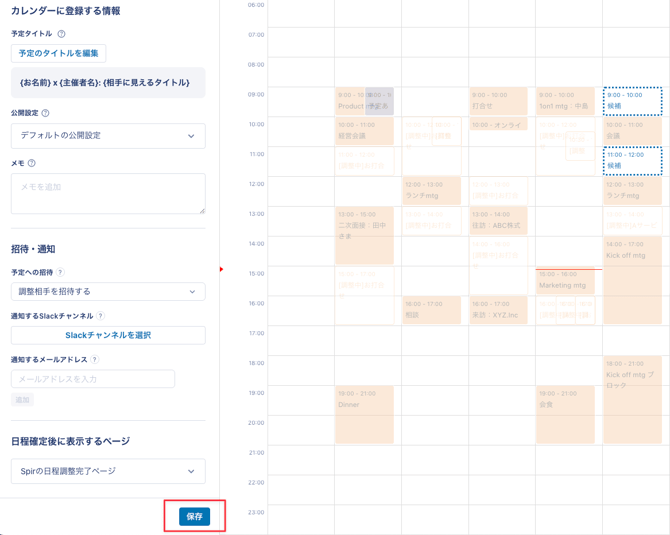
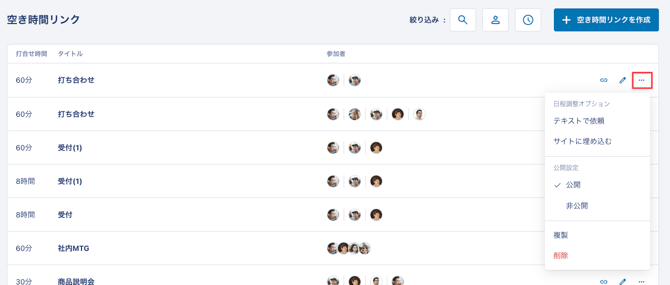
- 作成した空き時間リンクの右側「•••」からリンクを複製したり、まだ公開したくないリンクを非公開設定にすることも可能です。
- 作成した空き時間リンクの右側「プレビュー」ボタン(目のマークのアイコン)をクリックすることで、作成した空き時間リンクが調整相手からどのように見えるか確認することができます。
詳しくは以下のヘルプページをご確認ください。
日程確定ページのプレビューで調整相手からの見え方を確認する
その他の便利な機能
空き時間リンクの共有方法
- 上部メニューより「空き時間リンク」をクリックします。
- リストから利用したい空き時間リンクの
 マークを押下すると、リンクをコピーできます。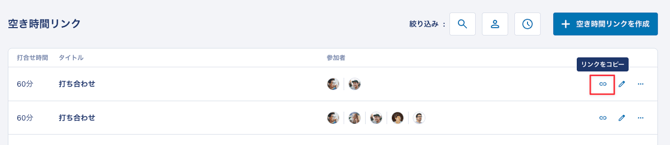
- もしくは、リンクを閉じた際に表示されるポップアップの「リンクをコピー」もしくは作成したリンクの左下の「リンクをコピー」を押下して、メールやMessengerなどにペーストして調整相手に送付してください。
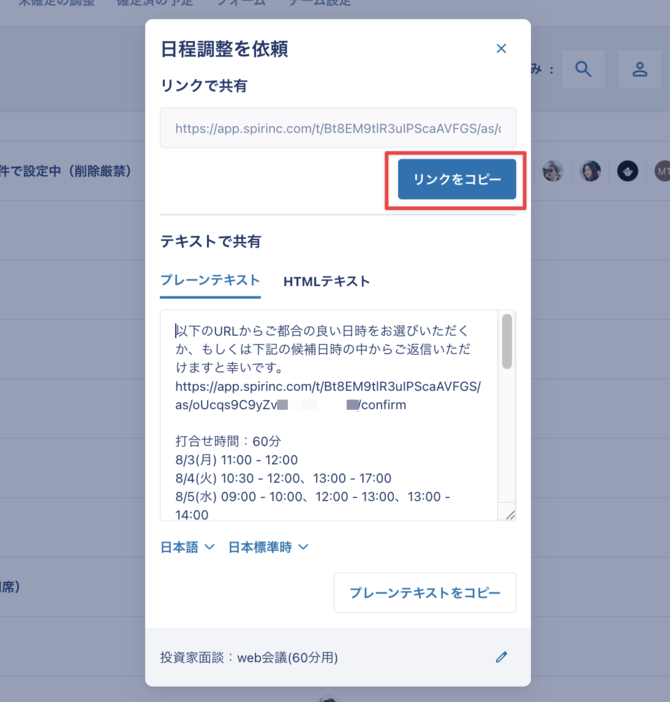
「プレーンテキスト」か「HTMLテキスト」のいずれかでも日程の候補を共有することができます。「HTMLテキスト」の詳細はこちら → 📨メールで送るために日程候補を書き出す
チーム空き時間リンクの共有方法として、QRコードを発行し、名刺やパンフレットなどに掲載することも可能です。
発行方法などの詳細は以下のヘルプページをご確認ください。
空き時間リンクの確定方法(調整相手の操作)
- 調整相手がリンクをクリックすると、日程確定用のページが表示されます。
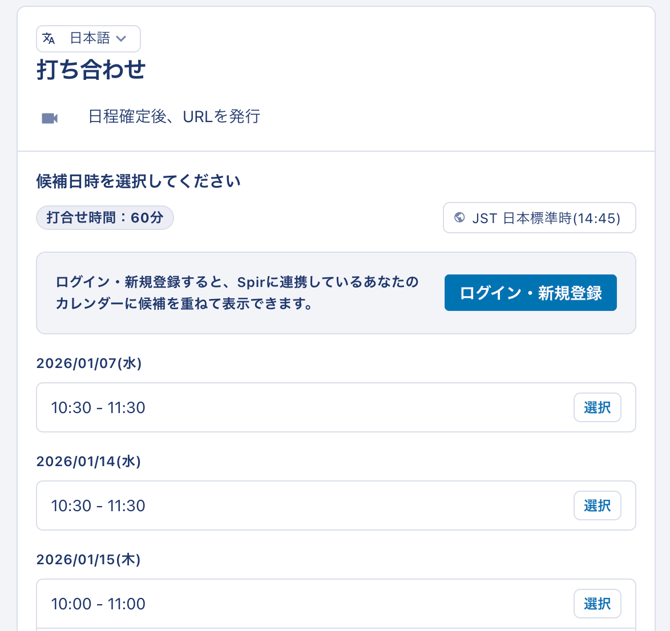
- 調整相手が日程を選択すると、必要な情報を入力するフォームが表示されますので、必須事項に記入し「日程調整を確定」をクリックします。
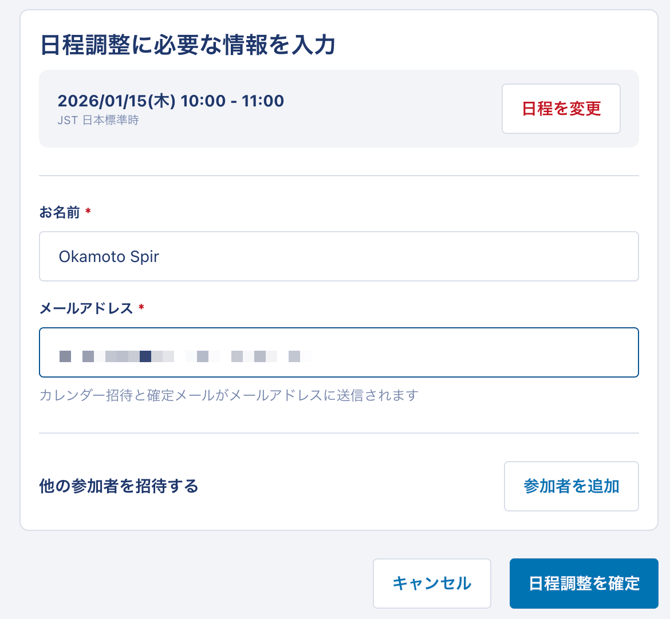
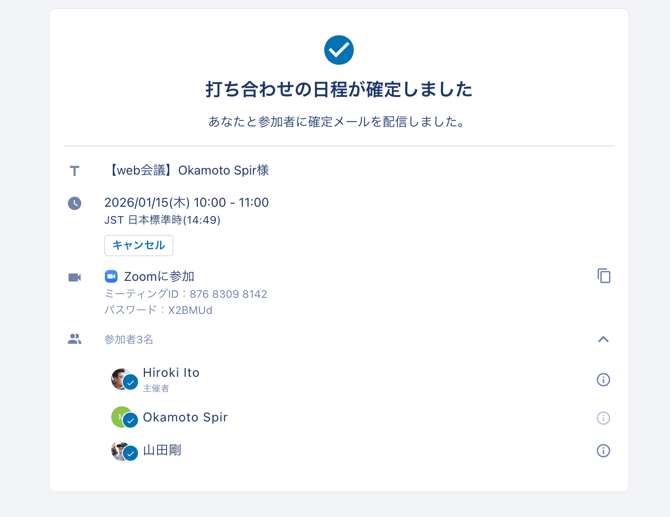
- 日程調整が確定されます。
全参加者に確定通知のメールが送信され、カレンダーにも登録されます。