![help_logo.png]](https://help.spirinc.com/hs-fs/hubfs/help_logo.png?height=34&name=help_logo.png)
候補を提案して投票のうえで日程調整する方法(主催者の操作)
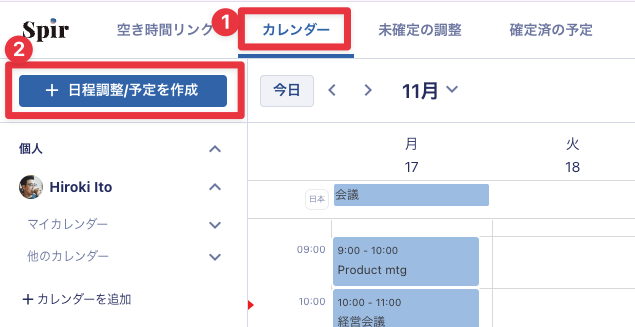
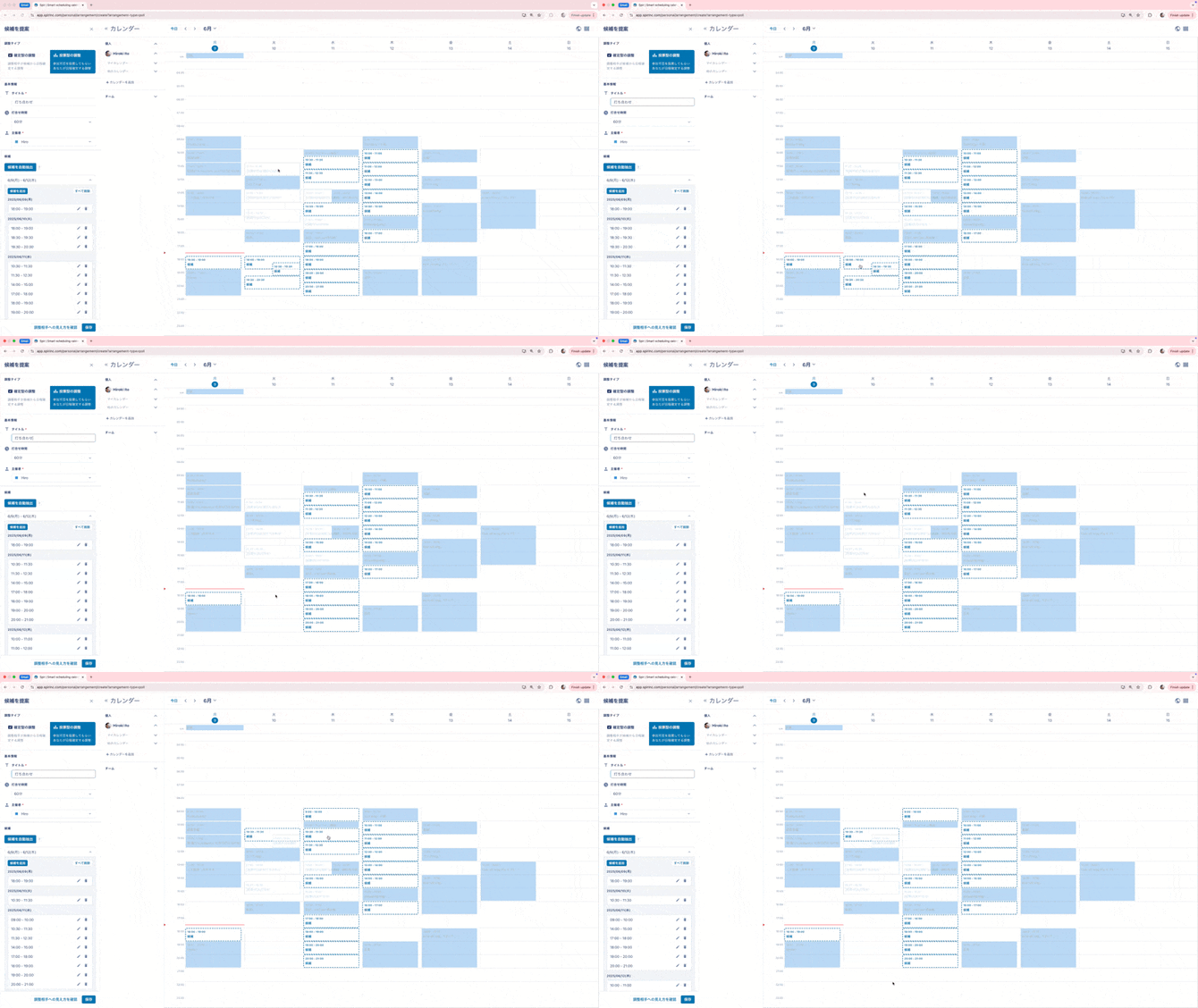
- 上部メニューの「カレンダー」を選択し、「+日程調整/予定を作成」より「候補を提案」を選択。
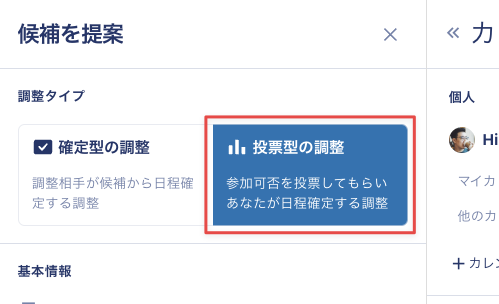
- 調整タイプで、投票型の調整を選択します。
確定型の調整:調整相手が候補から日程確定する調整投票型の調整:参加可否を投票してもらい主催者が日程確定する調整※デフォルトでは確定型が選択されています。
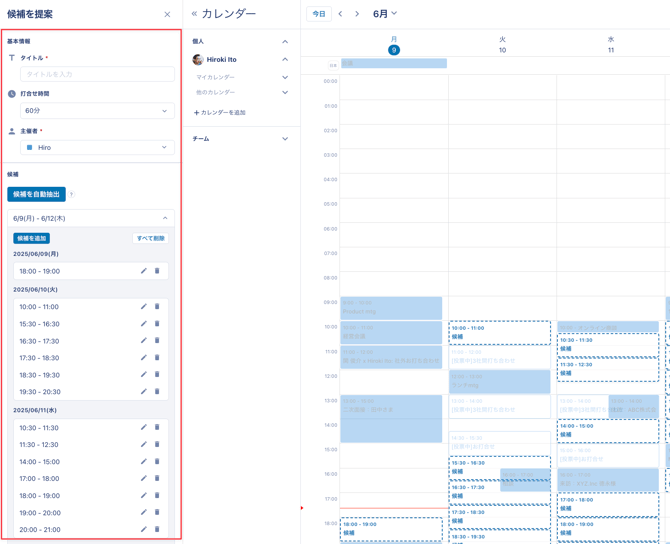
- タイトルや会議時間の長さなど必要な情報を入力します。
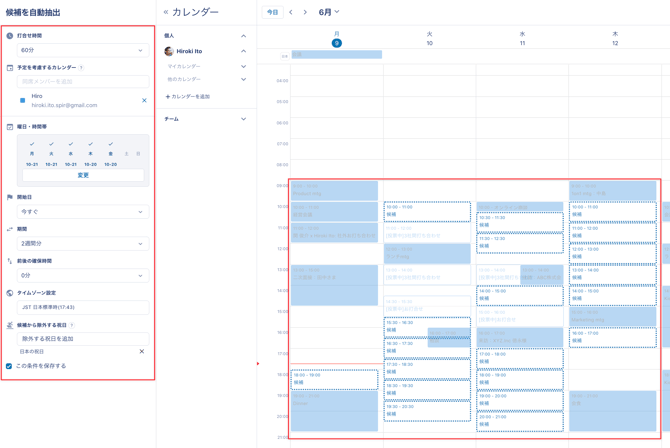
- 候補は作成開始時に自動抽出され、カレンダーに表示されています。
「候補を自動抽出」ボタンから、抽出条件の変更が可能です。(詳しくはこちら → 🤖候補の自動抽出とは? )
- カレンダーを直接ドラッグすることで、候補の追加・削除が可能です。
任意の候補に調整できたら、「保存」をクリックします。
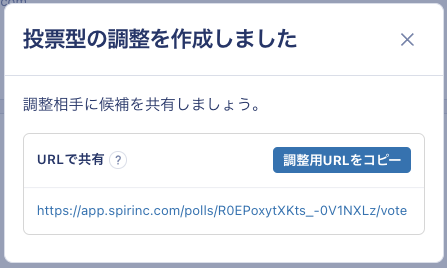
- 調整用URLをコピーし、メールやメッセンジャー等で調整相手に送付します。
提示された候補に投票する方法(調整相手の操作)
-
調整用URLを受け取った調整相手は、リストもしくはカレンダーから都合のよい候補をクリックして確定するだけで「参加/欠席」の回答が完了します。Spirを使っていない方でも確定できますし、Spirユーザーなら候補と自分の予定を見比べながら確定することも可能です。
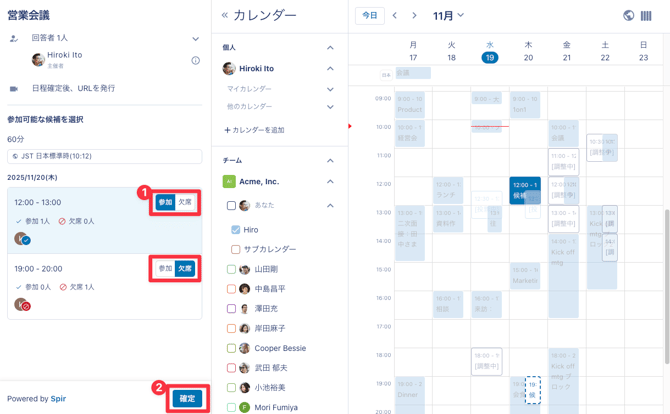
💡ご自身が「参加」と回答した日程は、「投票中」という仮予定が自動的にカレンダー登録されます。
投票結果を確認し日程確定する方法(主催者の操作)
- 右上のアイコン選択で、主催者個人のアイコンを選択。
- 上部メニューの「未確定の調整」を開く。
- 該当の投票型の調整の「日程を確定」をクリックする。
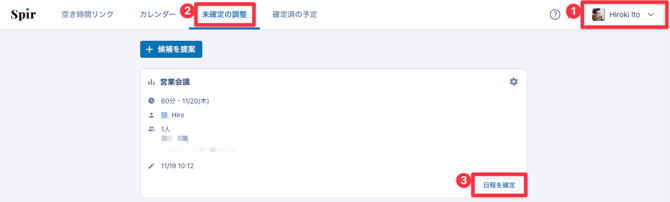
- 確定したい候補の「日程を確定」をクリックし、「保存」をクリックすることで確定します。
日程が確定すると、選択されなかった候補はカレンダーの予定が自動的に削除されるので、スケジュール管理も工数削減されます。
💡日程が選択・確定されると、全参加者に確定通知のメールが送信され、カレンダーにも登録されます。
投票を中止(キャンセル・削除)する方法(主催者の操作)
参加者に投票をしていただいた結果、日程に折り合いがつかない場合など、投票型の調整を削除したい場合の操作方法をご案内します。
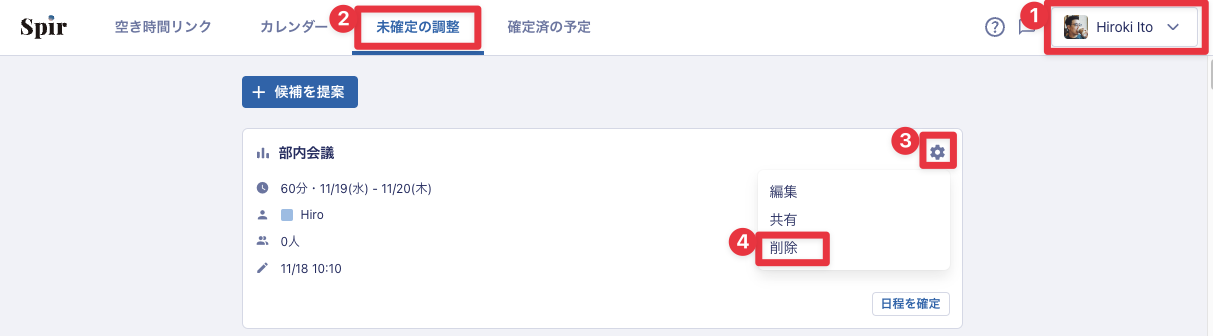
- 右上のアイコン選択で、主催者個人のアイコンを選択。
- 上部メニューの「未確定の調整」を開く。
- 該当の投票型の調整の歯車マークをクリックする。
- 「削除」をクリックする。
💡投票型の調整が削除されると、投票された方のカレンダーに登録された「投票中」の仮予定も自動的に削除されます。