![help_logo.png]](https://help.spirinc.com/hs-fs/hubfs/help_logo.png?height=34&name=help_logo.png)
アルバイト採用では、応募から面接までのスピードが結果を左右します。連絡が遅れたり、電話がつながらないまま時間がたったりすると、応募者はほかの求人に移ってしまいます。
Spirなら、応募者に空き時間リンクを送るだけで、応募者がスマートフォンから面接日時を選び、その場で面接が確定します。このページでは、店舗ごとの面接受付から本部での管理まで、アルバイト採用でのSpirの活用方法をご紹介します。
Spir活用による効果
応募直後に面接日が決まり、応募者を取りこぼさない
- 応募者は空き時間リンクから都合のよい日時を選ぶだけ。選んだ時点で面接が確定し、面接官のカレンダーに自動で登録
- 電話のかけ直しやメールの往復がないため、最短で当日〜翌日の面接も設定可能
店長が営業中に電話で日程調整をする必要がなくなる
- 候補日時の提示から確定、カレンダーへの登録までをSpirが自動で実行。採用領域での導入効果として、日程調整の工数を約90%削減した実績あり
- 確定した時点でその日程は候補から自動削除されるため、ダブルブッキングも起こりません
自動リマインドで、面接当日の無断欠席を防ぐ
- 面接が確定すると、面接の前に応募者へリマインドメールが自動送信。店舗の住所や持ち物もあわせて案内できるため、面接枠と準備がムダになるのを防止
複数店舗の面接状況を、本部でまとめて把握できる
- 店舗ごとの空き時間リンクを本部で作成・管理可能。確定した面接はメールやSlackで通知され、本部担当者のカレンダーにも自動で追加可能
大まかな流れ
- 店長・面接官をチームに招待
- 店舗ごとの面接用の空き時間リンクを作成
- 「面接枠」の予定だけを候補にする(任意)
- 求人媒体からの応募者に空き時間リンクを送る
- 自動リマインドで無断欠席を防ぐ
- 本部から複数店舗を管理する
- よくある質問
1. 店長・面接官をチームに招待
面接を担当する店長・面接官と、本部の採用担当者をSpirのチームに招待します。招待方法はチームメンバーを招待・登録するをご覧ください。
-
はじめに、どなたかがSpirのチームプランをご登録します。
※ご登録後30日間は無料のトライアル期間です -
店長・面接官ごとに、GoogleカレンダーまたはOutlookカレンダーを連携します。Spirはこのカレンダーの空き時間から面接の候補を作ります。
-
応募者はSpirのアカウント登録は不要です。
2. 店舗ごとの面接用の空き時間リンクを作成
💡 空き時間リンクとは
面接官のカレンダーの空き時間から候補を自動で表示する、繰り返し使える日程調整用のリンクです。応募者が日時を選ぶと面接が確定し、その時間はほかの応募者に表示されなくなります。店舗ごとに1つ作っておけば、該当店舗のすべての応募者に同じリンクを送れます。
作成方法は繰り返し使える空き時間リンクを発行するをご覧ください。
店舗の体制に合わせて「参加者」を設定します
| 店舗の体制 | 「参加者」の設定 |
| 店長1名が面接する | 「参加者」に店長のみを設定 |
| 店長と副店長のどちらかが面接する | OR条件で2名を設定。予定が空いている方に自動で割り振られます ※均等に割り振ることも可能 |
| 店長とエリアマネージャーが同席する | AND条件で2名を設定。2名とも同時に空いている時間だけが候補になります |
AND条件・OR条件の設定は条件を組み合わせて参加者を設定するをご覧ください。
作成時のコツ
-
店舗名が分かる名前にする:リンクの「管理用タイトル」やカレンダーに登録される予定名を「【渋谷店】アルバイト面接」のようにします。
→ 登録される予定のタイトルを編集する - 1店舗分を作ったら複製する:一覧の「•••」から複製し、参加者と店舗名だけを変更すると、他の店舗分もすぐに作れます。
- 面接の受付時間を店舗の営業に合わせる:「候補日時」で打ち合わせ時間(例:30分)と曜日・時間帯を設定します。初期設定は平日9時〜17時のため、土日や夕方以降に面接する店舗は変更してください。
- 当日・翌日の面接も受け付ける:「候補日時」の開始日で、いつからの候補を表示するかを設定できます。「今すぐ」にすると当日の面接も受け付けられます。準備の時間を確保したい場合は「3時間後から」のように、応募者がリンクを開いた時点から1〜5時間後以降の候補だけを表示できます。
→ 空き時間リンクからの当日予約を、3時間前に締め切ることはできますか? - 当日の面接はオンラインも選べるようにする:移動の時間がとれない応募者も、その日のうちに面接を受けられます。「日程確定ページ」のミーティング方法でGoogle Meet・Zoom・Microsoft Teamsを選ぶと、面接の確定時にWeb会議URLが自動で発行されます。 → ビデオ会議URLを自動発行する
- 対面用とオンライン用の空き時間リンクを作っておき、条件分岐フォームで応募者に「対面/オンライン」を選んでもらうと、回答に合わせたリンクが自動で表示されます。応募者に送るURLは1つで済みます。
→ 条件分岐フォームを設定する
- 対面用とオンライン用の空き時間リンクを作っておき、条件分岐フォームで応募者に「対面/オンライン」を選んでもらうと、回答に合わせたリンクが自動で表示されます。応募者に送るURLは1つで済みます。
- 店舗の住所を伝える:対面で面接する場合は、「日程確定ページ」のミーティング方法のチェックを外してWeb会議URLを発行しないようにし、「場所」欄に店舗の住所を記載します。
- 面接の前後に準備時間を空ける:高度な設定の「空き時間判定ルール」で予定の前後の確保時間を設定できます。
→ ミーティングの前後の時間を確保する - 応募者の情報を集める:「フォーム」で希望シフトや電話番号などの質問を追加できます。
→ フォームを使って任意の質問を追加する - 直前のキャンセルの扱いを決める:応募者が自分でキャンセルできるかどうかと、面接開始の何時間前まで受け付けるかを、リンクごとに設定できます。
→ 調整相手からのキャンセルに期限を設定する - 持ち物や緊急連絡先を伝える:「通知」で、日程確定メールやリマインドメールを編集し、主催者からの連絡事項として当日の持ち物や入口の案内、急遽欠席する場合の緊急連絡先を記載します。
3. 「面接枠」の予定だけを候補にする(任意)
店長が「この時間なら面接できる」という時間を事前に決めている場合は、カレンダーに「面接枠」という予定を入れておき、その時間だけを候補にできます。シフトや営業の予定でカレンダーが空いていても、面接できない時間は応募者に表示されません。
※事前に、各店長(面接官)にGoogleまたはOutlookカレンダーに「面接枠」という予定を作成していただきます。
- 空き時間リンクの編集画面で、高度な設定の「空き時間特別判定ルール」を表示します。
- 「空き時間判定にするキーワード」に「面接枠」と入力し、Enterを押します。
- 「『空き時間判定にするキーワード』を含む予定のみ候補にする」にチェックを入れます。
- 右側のカレンダーで候補を確認し、保存します。
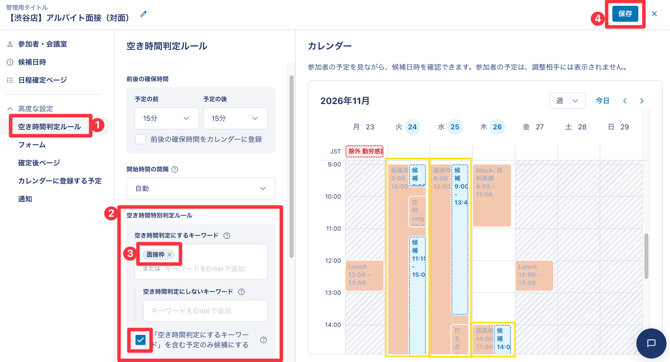
- 「面接枠」の予定にほかの予定が重なっている時間は、候補になりません。面接が確定した枠も、自動で候補から外れます。
- 「面接枠」の予定は、カレンダーで「非公開」にしないでください。非公開の予定はキーワードの判定対象外です。
- 有料プランでご利用いただける機能です。複数の面接官を設定した場合の扱いなど、詳しい仕様は特定のキーワードを含む予定のみを候補に設定するをご覧ください。
4. 求人媒体からの応募者に空き時間リンクを送る
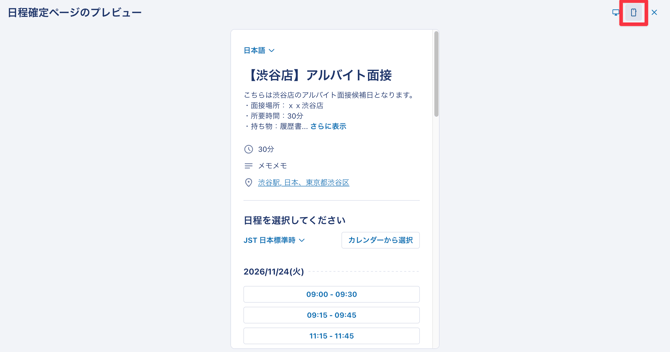
応募があったら、できるだけ早く空き時間リンクを送ります。応募者はその場で、スマートフォンから面接日時を決められます。- 求人媒体の応募者管理画面のメッセージや、メールにリンクを貼って送ります。
- お使いの媒体や採用管理システムで自動返信を設定できる場合は、返信文にリンクを入れておくと応募直後に案内できます。
- 電話で応募を受けた場合は、通話のあとにSMSやメールでリンクを送れば、その場で日時を詰める必要はありません。
案内文の例
このたびはご応募いただき、ありがとうございます。下記のリンクから、ご都合のよい面接日時をお選びください。日時を選んだ時点で、面接のご予約が確定します。{空き時間リンク}
5. 自動リマインドで無断欠席を防ぐ
面接が確定すると、面接の前に応募者へ「リマインドメール」が自動で送られます。- 初期設定では、面接の前日17時に送信されます。
- 送信日時は、空き時間リンクの編集画面の「通知」のリマインドメール「編集」ボタンから変更できます。
「当日」「前日」などの日と、送信する時刻を指定します(例:当日9時)(有料チームプラン)。
→ 日程確定メールやリマインドメールの内容をカスタマイズする - 店舗の住所・持ち物・当日の連絡先などを「主催者からの連絡事項」に入力すると、リマインドメールに記載されます。
💡 送信時刻より後に確定した面接や、送信時刻より前に始まる面接には、リマインドは送られません。
当日の面接が多い店舗は、当日の朝の時刻を指定すると、前日に確定した面接にも届きます。
設定を変更しても、すでに確定している面接のリマインドには反映されません。確定時の設定で送信されます。
送信タイミングの詳細は調整相手にリマインドメールはどのタイミングで送信されますか?をご覧ください。
6. 本部から複数店舗を管理する
店舗ごとのリンクを本部で作成する
本部の採用担当者が、店長を参加者に設定した店舗ごとの空き時間リンクを作成できます。
店長が自分で設定する必要はありません。本部担当者をチームの管理者にする方法は管理者を追加・変更するをご覧ください。
求人媒体に載せるURLを1つにまとめる
条件分岐フォームに「希望店舗」の質問を入れておくと、応募者の回答に合わせて、その店舗の空き時間リンクが自動で表示されます。本部は求人媒体や、応募完了メールのテンプレートに1つのURLを載せるだけで、応募者を各店舗の面接に振り分けられます(有料プラン)。
→ 条件分岐フォームを設定する
確定した面接を本部で把握する
- Slackやメールで通知を受け取る:面接が確定するたびに、本部のチャンネルやアドレスに通知が届きます。
→ 確定通知をSlackで受け取る、確定通知をメールで受け取る - 本部のカレンダーにも面接を追加する:「予定に招待するメールアドレス」に本部の共有アドレスなどを設定すると、面接に参加しなくても、確定した面接が本部のカレンダーに自動で追加されます(有料チームプラン)。
→ 予定に招待するメールアドレスを設定する - 一覧で確認する:Spirの「確定済みの予定」から、確定した面接を一覧で確認できます。
面接の変更・キャンセルを本部で行う
店長に代わって、本部が面接日時の変更や面接官の交代、キャンセルを行えます。
→ 代理で予定を編集する、代理で予定を削除する
7. よくある質問
応募者はSpirに登録する必要がありますか?
いいえ。応募者は登録不要で、スマートフォン(またはPC)のブラウザからそのまま日時を選べます。
料金は何人分かかりますか?
面接官と本部担当者の合計人数分です。応募者は含みません。新規チームは30日間、すべての機能を無料でお試しいただけます。
プランごとの料金は料金ページをご覧ください。
店舗用のGoogleまたはOutlookアカウントで運用できますか?
はい。店舗の店長用のアカウントとして用意し、店長が交代したときに後任の店長が引き継いで使うことはできます。
ただし、1つのアカウントを複数人で使い回すことは利用規約で禁止されています。面接を担当する方ごとにアカウントをご用意ください。
同じ時間に2人の面接が入ってしまうことはありませんか?
ありません。応募者が日時を選んだ時点でその時間は埋まり、ほかの応募者には表示されません。
面接官の名前やメールアドレスを応募者に知らせたくありません。
応募者を「カレンダーに招待しない」設定にすると、主催者のメールアドレスや名前が応募者に伝わらないようにできます。
→ 調整相手を予定に招待しない設定
1日の面接数に上限を設けたいです。
可能です。
→ 1日の確定予定数を制限する
応募者が自分で面接をキャンセルできますか?
はい。確定メールからキャンセルでき、キャンセルされると主催者に通知されます。
ただし、キャンセルを受け付けるかどうかとキャンセル可能期限は、リンクごとに設定できます。
→ 調整相手からのキャンセルに期限を設定する
店長の候補時間が少なくなってしまいます。
初期設定では平日9時〜17時の空き時間だけが候補になります。「候補日時」の曜日・時間帯を店舗の営業に合わせて変更してください。
動かせる予定を候補に含める場合は、キーワードでの空き時間判定を設定するをご覧ください。
Spirでは充実したサポート体制をご用意しております。
ご不明点やご要望がございましたら、右下のチャットよりお気軽にお問い合わせください。